
Dlaczego 100% K na dużej powierzchni wychodzi szaro
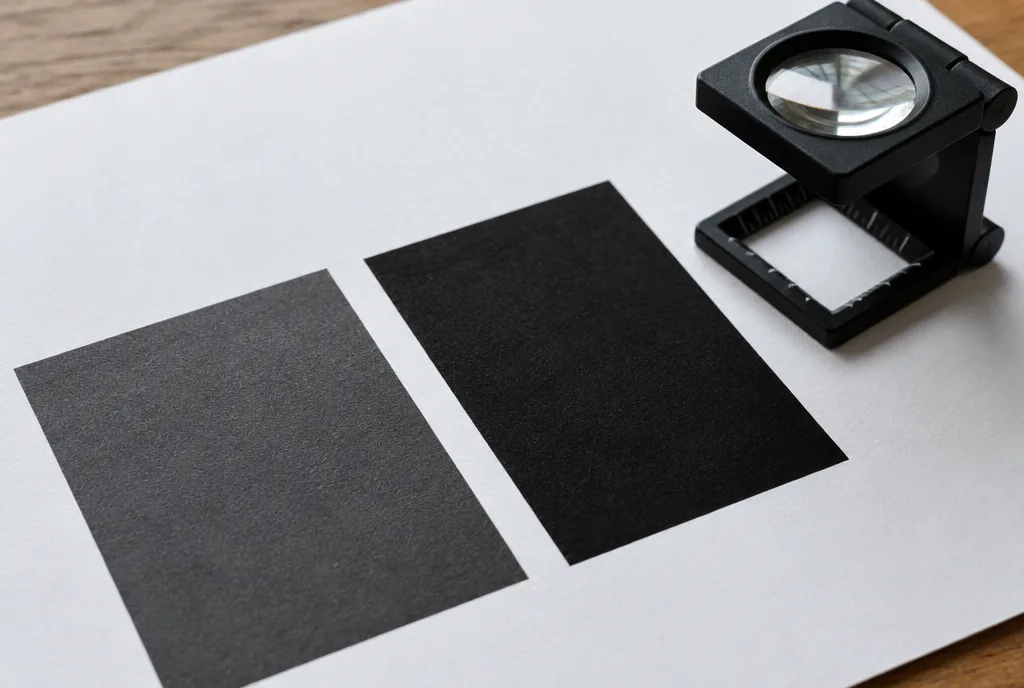
Czarna farba (K) w druku CMYK nie jest idealnie kryjąca. Na małym tekście tego nie widać, ale na dużej aplu — tle ulotki, czarnej tablicy, banerze z ciemnym tłem — 100% K wygląda na ciemnoszary, czasem lekko brązowy albo „sprany”. Do tego przez warstwę samej czerni przebija faktura papieru i widać każdy pasek czy niedokładność w nałożeniu farby.
Na ekranie tego nie zobaczysz. Monitor pokazuje 100% K jako głęboką czerń, więc projekt wygląda dobrze aż do chwili, gdy przychodzi wydruk. To jedna z najczęstszych reklamacji „koloru”, z jakimi przychodzą do nas klienci — a w rzeczywistości plik był po prostu przygotowany pod tekst, nie pod duże tło. Szerzej o różnicach między ekranem a drukiem piszemy w tekście CMYK czy RGB.
Rozwiązaniem jest dodanie pod czerń trochę pozostałych kolorów. Cyjan, magenta i żółty „podbijają” warstwę, wypełniają ją i dają głęboką, nasyconą czerń. Stąd nazwa: rich black, czyli czerń wzbogacona.
Głęboka czerń: typowe wartości i limit pokrycia farbą
| Czerń | Wartości C / M / Y / K | Suma farby | Kiedy używać |
|---|---|---|---|
| Czysta czerń | 0 / 0 / 0 / 100 | 100% | tekst, cienkie linie, kody, drobne elementy |
| Głęboka czerń neutralna | 60 / 40 / 40 / 100 | 240% | duże tła, nagłówki, czarne aple — bezpieczny standard |
| Czerń „chłodna” | 60 / 0 / 0 / 100 | 160% | gdy czerń ma iść w stronę granatu, przy projektach w zimnej tonacji |
| Czerń „ciepła” | 0 / 60 / 30 / 100 | 190% | zdjęcia i projekty w ciepłej tonacji, brązy |
| Czerń rejestracyjna | 100 / 100 / 100 / 100 | 400% | nigdy w projekcie — tylko znaczniki drukarskie |
Dlaczego nie dać po prostu wszystkiego na 100%? Bo każdy proces druku ma limit łącznego pokrycia farbą (TAC — total area coverage). Papier powlekany w offsecie przyjmuje zwykle ok. 300–330%, papier niepowlekany mniej, ok. 260–280%, gazetowy jeszcze mniej. Powyżej limitu farba nie schnie, odbija się na sąsiednich arkuszach, papier się marszczy, a przy cięciu i bigowaniu farba pęka.
Dlatego standard 60/40/40/100 jest wygodny: daje głęboki, neutralny efekt i mieści się z zapasem w limicie praktycznie każdego podłoża. Jeśli Twój projekt ma dużo czerni na papierze niepowlekanym, zapytaj nas przed eksportem — czasem lepiej zejść do 50/40/40/100.
Jedna ważna rzecz: wszystkie czarne elementy w projekcie powinny mieć tę samą recepturę. Jeśli logo jest w 100% K, a tło w 60/40/40/100, obok siebie zobaczysz dwie różne czernie — szarą plamę na głębokim tle.
Kiedy nie używać rich black
Głęboka czerń składa się z czterech farb nakładanych w czterech przebiegach albo czterema głowicami. Te warstwy nigdy nie leżą idealnie jedna na drugiej — minimalne przesunięcie jest normalne. Na dużej aplu go nie widać. Na drobnym elemencie widać od razu: kolorowe obwódki, rozmyte krawędzie, „ducha” obok litery.
Dlatego w 100% K zostawiamy:
- tekst ciągły i drobne napisy (orientacyjnie poniżej ok. 12 pt, a w szeryfowych krojach nawet większe),
- cienkie linie, ramki, tabele, linie podziału,
- kody kreskowe i kody QR,
- teksty w negatywie na czarnym tle — tu uważaj szczególnie: biała literka wycięta w czterech farbach szybko się „zalewa”.
Czysty czarny tekst powinien też mieć ustawiony nadruk (overprint). Wtedy drukuje się na tle zamiast wycinać w nim „dziurę”, więc nawet przy drobnym przesunięciu nie pojawi się biała szczelina. InDesign robi to domyślnie dla próbki [Black], w innych programach trzeba to sprawdzić.
Czerń w druku wielkoformatowym i UV
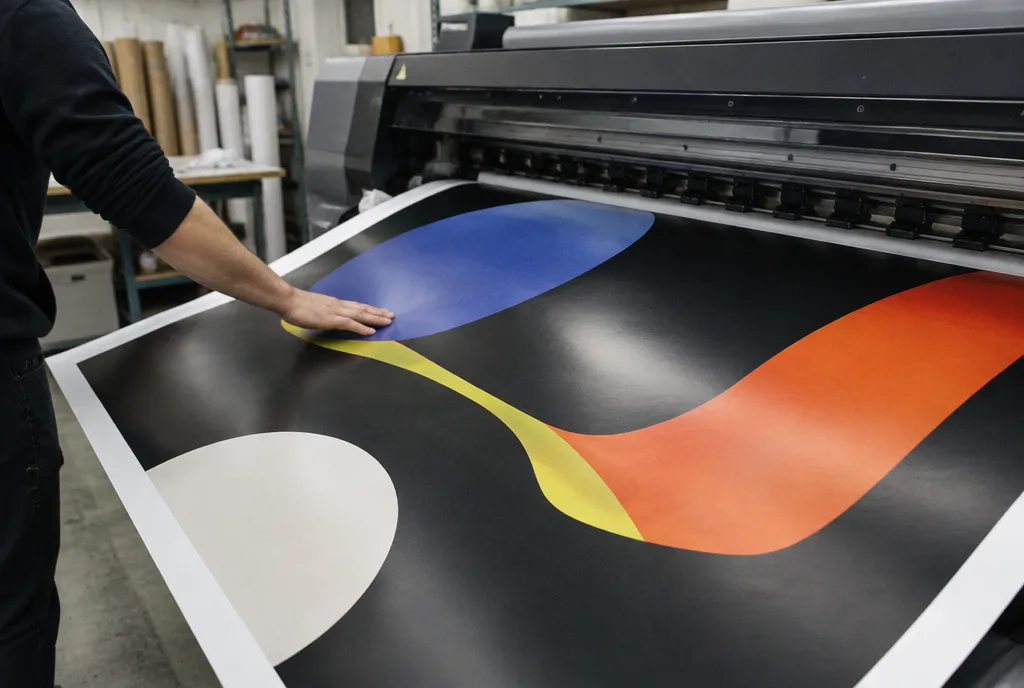
W druku wielkoformatowym zasada jest ta sama, tylko skala inna. Baner czy tablica z czarnym tłem oglądane z kilku metrów od razu zdradzą szarą czerń z 100% K, zwłaszcza w słońcu. Dlatego przy dużych tłach prosimy o głęboką czerń, a resztę dopasowujemy w procesie produkcji pod konkretny materiał.
Kilka praktycznych uwag z naszej produkcji:
- Druk UV utwardza farbę światłem od razu, więc nie ma problemu ze schnięciem, ale zbyt gruba warstwa farby na elastycznym materiale (baner, folia) może pękać przy zginaniu i zwijaniu. Czerń 400% na banerze to proszenie się o kłopoty.
- Materiały podświetlane (backlit, lica kasetonów) potrzebują więcej farby, żeby czerń nie przepuszczała światła. To ustawiamy po naszej stronie profilami produkcyjnymi — w pliku zostaw zwykłą głęboką czerń, nie dokładaj nic „na zapas”.
- Druk na plexi i szkle wymaga podkładu z białej farby albo dodatkowej warstwy, jeśli czerń ma być nieprzezierna. To też jest po naszej stronie, ale napisz w zamówieniu, czy czerń ma kryć w 100%.
- Tekstylia i sublimacja mają własne ograniczenia — czerń na tkaninie zawsze wygląda nieco inaczej niż na folii.
Gdy czarne tło jest najważniejszym elementem projektu (salon premium, kaseton z czarnym licem), zamów wydruk próbny na materiale docelowym. Próba A3 kosztuje ok. 55 zł netto i rozwiewa wątpliwości lepiej niż dyskusja o wartościach CMYK. Ceny są orientacyjne — ostateczną kwotę potwierdzamy po kontakcie.
Czerń rejestracyjna — błąd, który psuje druk
W programach graficznych jest próbka koloru „Registration” (Rejestracja). Wygląda na ekranie jak najczarniejsza czerń, więc projektanci czasem po nią sięgają. To błąd. Kolor rejestracyjny drukuje się na każdej płycie i każdą farbą w 100%, czyli 400% pokrycia. Służy wyłącznie do znaczników cięcia i pasowania, które i tak są poza formatem.
To samo dzieje się, gdy grafik konwertuje czarne zdjęcie czy wektor z RGB „na skróty” i dostaje coś w rodzaju 75/68/67/90. Suma przekracza 300%, a na wydruku wychodzą zacieki, przebicia na rewers i odbijanie na sąsiednich arkuszach.
Przy przygotowaniu pliku nasze studio wyłapuje takie miejsca w kontroli technicznej (preflight) i poprawia je przed produkcją, ale lepiej mieć porządek w pliku od początku — wtedy nie ma ryzyka, że poprawka zmieni charakter projektu.
Jak sprawdzić czerń w PDF przed wysłaniem
Wystarczy kilka minut z darmowymi lub standardowymi narzędziami:
- Podgląd separacji / Output Preview (Acrobat Pro, InDesign). Najedź kursorem na czarne tło i odczytaj wartości C, M, Y, K. Tekst powinien mieć tylko K, tła — Twoją recepturę rich black.
- Limit pokrycia — w podglądzie separacji zaznacz opcję pokazywania obszarów powyżej np. 300%. Jeśli coś się podświetli, popraw to w pliku źródłowym.
- Podgląd nadruku (Overprint Preview) — sprawdź, czy czarny tekst drukuje się na tle, a nie wycina w nim kształt.
- Zdjęcia — czarne partie fotografii też liczą się do limitu. Przy konwersji do CMYK używaj profilu zgodnego z podłożem, a nie domyślnych ustawień.
- Logo i elementy wektorowe — upewnij się, że nie ma w nich czerni rejestracyjnej ani czterech farb po 100%.
Jeśli nie masz Acrobata Pro albo nie chcesz się w to zagłębiać, wyślij nam plik — weryfikacja techniczna jest u nas w cenie zamówienia. Więcej o tym, jak zapisać plik, piszemy w poradniku PDF do druku — ustawienia eksportu. Jeśli projekt jeszcze nie istnieje, nasze studio DTP przygotuje go od razu z właściwymi ustawieniami.