
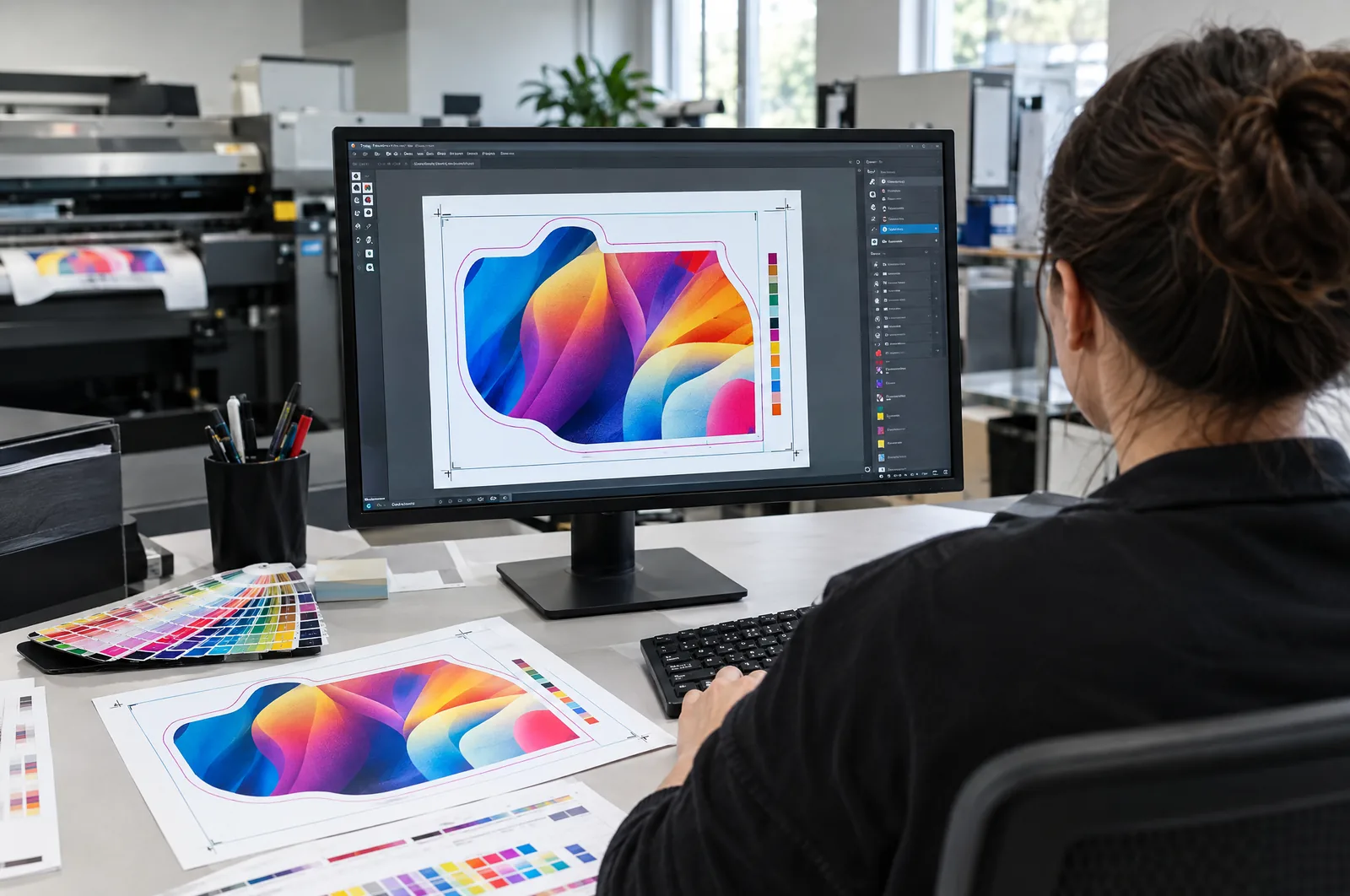

PDF/X-1a czy PDF/X-4 — który standard wybrać
PDF/X to odmiana PDF stworzona specjalnie do druku. Wymusza rzeczy, które zwykły PDF „do internetu” pomija: osadzone fonty, określony profil wyjściowy, poprawne pola (format netto i ze spadem). Do wyboru są głównie dwa warianty.
PDF/X-1a to starszy, bardzo zachowawczy standard. Wszystko musi być w CMYK (plus ewentualne kolory dodatkowe), przezroczystości są spłaszczane w momencie eksportu. Plusem jest przewidywalność, minusem — spłaszczenie potrafi pociąć grafikę na kawałki, a cienie i efekty bywają ze schodkami.
PDF/X-4 zachowuje przezroczystości i warstwy na żywo, dopuszcza obiekty w RGB z profilem i zostawia konwersję kolorów maszynie drukarskiej. To dziś rozsądny wybór domyślny, także u nas — o ile kolory w projekcie są świadomie ustawione w CMYK.
Nasza rada: jeśli nie wiesz, co wybrać — PDF/X-4. Jeśli projekt ma dużo efektów, cieni i przezroczystości, tym bardziej X-4. Jeśli drukarnia wyraźnie prosi o X-1a, eksportuj X-1a i obejrzyj PDF w powiększeniu, czy spłaszczenie niczego nie zepsuło.
Spady, znaczniki cięcia i pole bezpieczne
Każdy element, który dochodzi do krawędzi, musi wychodzić poza format na spad. Przy ulotkach, wizytówkach i katalogach to zwykle 3 mm z każdej strony — ulotka A5 148 × 210 mm ma w PDF 154 × 216 mm. W wielkim formacie spad zależy od tego, jak produkt jest wykańczany: inny dla banera ze zgrzewem, inny dla tablicy na dibondzie, a jeszcze inny dla grafiki naciąganej na ramę. Szczegóły i przykłady opisaliśmy w tekście spady drukarskie oraz w poradniku jak przygotować plik do druku banera.
Znaczniki cięcia dodaj, jeśli drukarnia o nie prosi — wtedy ustaw w eksporcie przesunięcie znaczników co najmniej równe spadowi, żeby nie wchodziły na grafikę. Wiele drukarni (także my) radzi sobie bez nich, jeśli PDF ma poprawnie ustawione pole TrimBox i BleedBox.
Pole bezpieczne to margines wewnątrz formatu, w którym nie stawiamy ważnych tekstów ani logo. W małym formacie zwykle 3–5 mm od linii cięcia, w wielkim formacie więcej — przy banerze z oczkami tekst nie może wchodzić w strefę oczek.
Fonty, kolor i obrazy — trzy rzeczy, które psują najwięcej plików
Fonty. W PDF/X fonty muszą być osadzone — eksport po prostu nie przejdzie, jeśli któryś jest zablokowany. Alternatywą jest zamiana tekstu na krzywe (kontury). Robimy to zawsze przy logotypach i krótkich hasłach; przy dłuższych tekstach osadzenie jest lepsze, bo zachowuje ostrość drobnego tekstu i daje możliwość drobnej korekty.
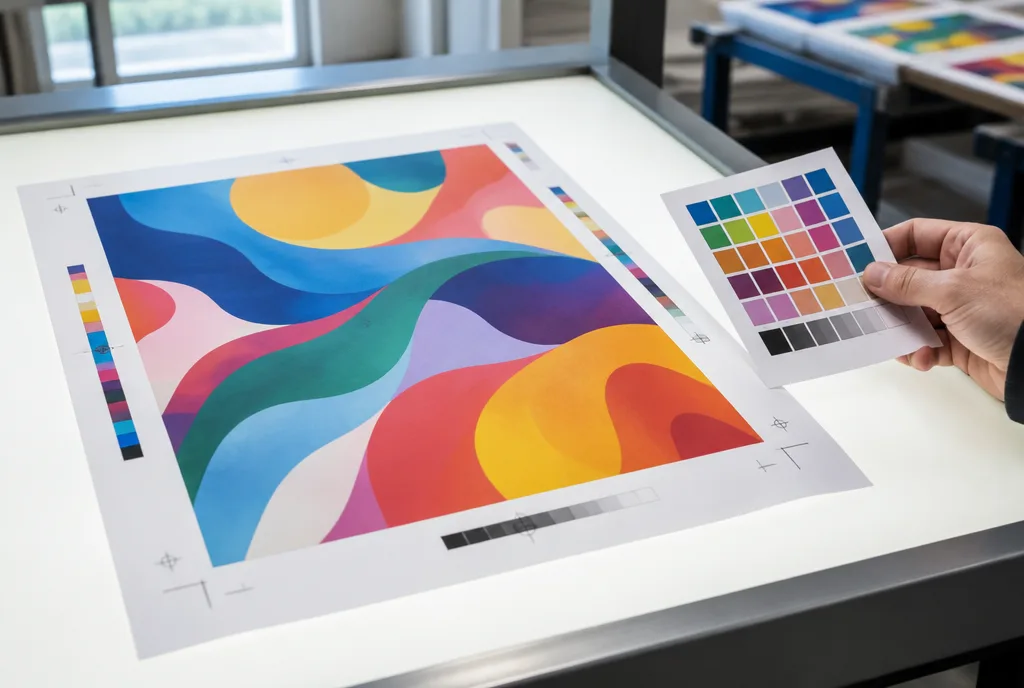
Kolor. Projekt do druku przygotowuj w CMYK, z profilem odpowiadającym podłożu (powlekane lub niepowlekane). Kolory firmowe Pantone zostaw jako kolor dodatkowy tylko wtedy, gdy będą drukowane osobną farbą — przy druku cyfrowym i UV zwykle zamienia się je na CMYK, a zgodność koloru sprawdza się na próbie. O czerni i limitach farby piszemy osobno w tekście czerń w druku — rich black.
Obrazy. Przy druku z bliska (ulotki, katalogi, plakaty) celuj w ok. 300 dpi w rozmiarze docelowym. Przy dużych formatach oglądanych z daleka wystarczy znacznie mniej — 100–150 dpi w skali 1:1, a przy billboardzie jeszcze mniej. Zdjęcie ściągnięte ze strony internetowej, rozciągnięte na metrowy baner, będzie rozmyte niezależnie od ustawień eksportu. Więcej o tym w poradniku rozdzielczość do druku wielkoformatowego. Kompresję w eksporcie ustaw na JPEG w maksymalnej jakości albo ZIP — nie „najmniejszy rozmiar pliku”.
Eksport z InDesign, Illustrator, Affinity i Canva
| Program | Ścieżka eksportu | Na co zwrócić uwagę |
|---|---|---|
| InDesign | Plik → Eksportuj → Adobe PDF (Drukuj), ustawienie predefiniowane PDF/X-4:2008 | zakładka Znaczniki i spady: zaznacz „Użyj ustawień spadu dokumentu”; zakładka Wyjście: profil zgodny z podłożem |
| Illustrator | Plik → Zapisz jako → Adobe PDF, ustawienie PDF/X-4 | spad ustaw w obszarze roboczym; jeden obszar roboczy = jedna strona; sprawdź, czy nie ma ukrytych obiektów poza formatem |
| Affinity Designer / Publisher | Plik → Eksportuj → PDF, ustawienie PDF/X-4 lub „PDF (do druku)” | zaznacz „Uwzględnij spad”; sprawdź profil CMYK dokumentu przed eksportem, nie tylko w oknie eksportu |
| Canva | Udostępnij → Pobierz → PDF do druku | zaznacz znaczniki przycięcia i spady; w wersji płatnej wybierz profil CMYK; sprawdź, czy elementy tła wychodzą poza linię formatu |
| Word / PowerPoint | Zapisz jako PDF (opcja „Standard — publikowanie online i drukowanie”) | brak spadów i CMYK — do prostych wydruków biurowych; do ulotek i plakatów lepiej przenieść projekt do programu graficznego |
Niezależnie od programu po eksporcie otwórz PDF i obejrzyj go w powiększeniu 200–400%. Szukaj przesuniętych liter, brakujących fontów (zamienionych na Arial lub Courier), schodków na cieniach i białych linii przy krawędziach. Pięć minut kontroli oszczędza dzień poprawek.
Lista kontrolna przed wysłaniem pliku
- Format netto zgadza się z zamówieniem (dla dużych formatów: skala jest zapisana w nazwie pliku, np. 1:10).
- Spad dodany ze wszystkich stron, tło i zdjęcia wychodzą na spad.
- Ważne treści są w polu bezpiecznym, z dala od linii cięcia i strefy oczek.
- Kolory w CMYK, czarny tekst w 100% K, duże czarne tła w głębokiej czerni, brak koloru rejestracyjnego.
- Fonty osadzone albo zamienione na krzywe.
- Obrazy w odpowiedniej rozdzielczości, bez kompresji „do internetu”.
- Brak warstw roboczych, komentarzy, ukrytych obiektów i linii pomocniczych w PDF.
- Jeden projekt = jeden plik; przy wielu wersjach (np. różne formaty) czytelne nazwy plików.
- Wykrojnik, lakier wybiórczy czy biały poddruk na osobnej warstwie lub w kolorze dodatkowym o nazwie, którą ustaliliśmy.
- Plik obejrzany po eksporcie, a nie tylko w programie źródłowym.
Każdy plik, który do nas trafia, przechodzi weryfikację techniczną (preflight) — to jest w cenie zamówienia. Wyłapujemy brak spadów, RGB, za niską rozdzielczość czy nieosadzone fonty i informujemy, zanim cokolwiek pójdzie do druku. Jeśli wolisz, żeby plik przygotował ktoś inny od zera, zrobi to nasze studio DTP; adaptacja gotowego projektu na inny format to ok. 55 zł netto za sztukę, a ostateczną cenę potwierdzamy po obejrzeniu materiałów.