 Insegne e Stampa Grande Formato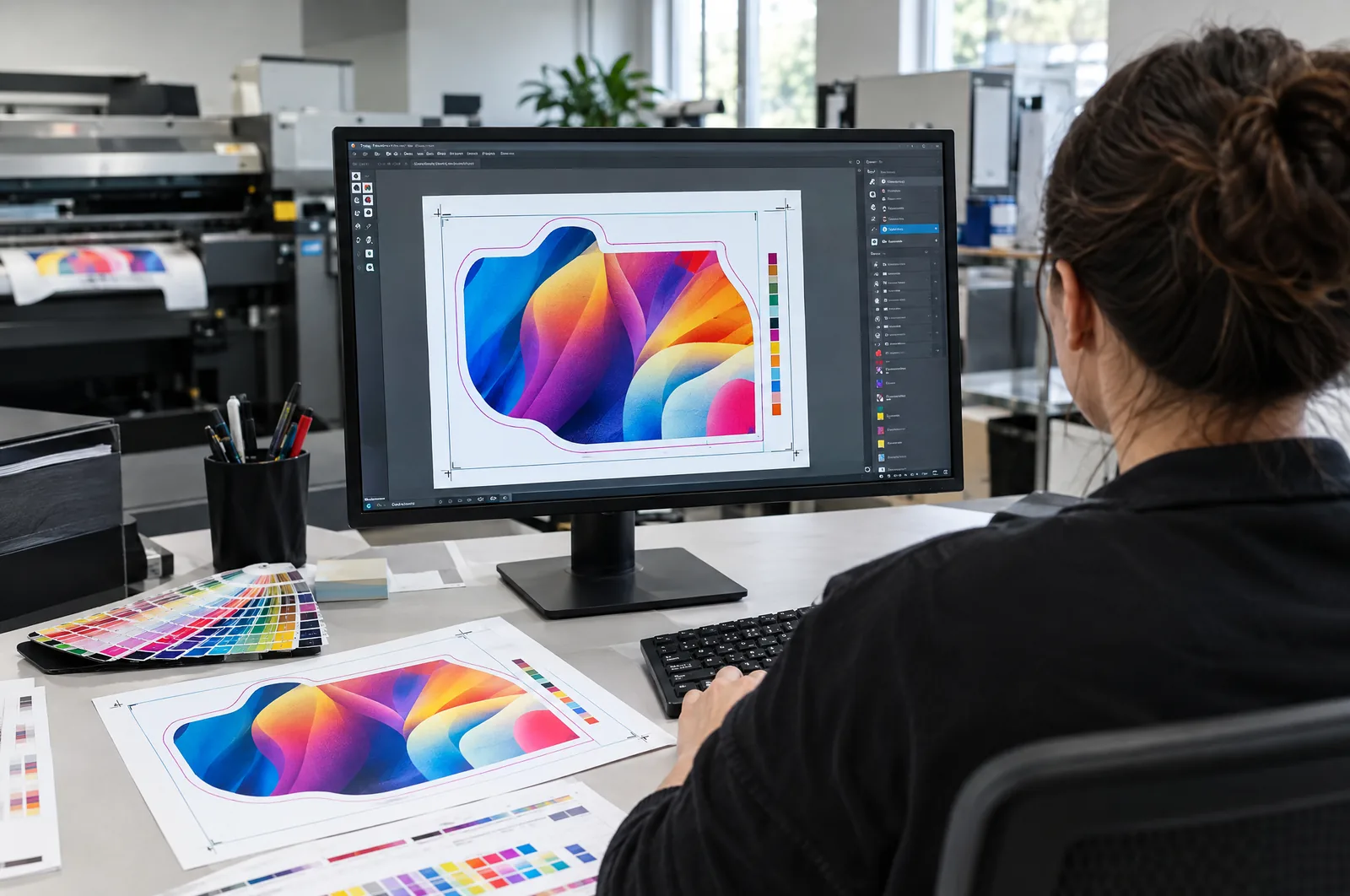
PDF/X-1a o PDF/X-4: quale standard scegliere
Il PDF/X è una variante del PDF creata apposta per la stampa. Impone cose che un normale PDF 'per il web' trascura: font incorporati, un profilo di output definito, riquadri corretti (formato al vivo e con abbondanza). Le varianti principali sono due.
PDF/X-1a è lo standard più vecchio e molto prudente. Tutto deve essere in CMYK (più eventuali colori spot), le trasparenze vengono appiattite al momento dell'esportazione. Il vantaggio è la prevedibilità; lo svantaggio è che l'appiattimento può spezzare la grafica in pezzi, e ombre ed effetti possono uscire scalettati.
PDF/X-4 mantiene trasparenze e livelli attivi, ammette oggetti RGB con profilo e lascia la conversione dei colori alla macchina da stampa. Oggi è una scelta predefinita ragionevole, anche da noi, a condizione che i colori del progetto siano impostati consapevolmente in CMYK.
Il nostro consiglio: se non sa cosa scegliere, PDF/X-4. Se il progetto ha molti effetti, ombre e trasparenze, a maggior ragione X-4. Se la tipografia chiede espressamente X-1a, esporti in X-1a e guardi il PDF ingrandito per verificare che l'appiattimento non abbia rovinato nulla.
Abbondanze, crocini di taglio e area di sicurezza
Ogni elemento che arriva al bordo deve uscire dal formato nell'abbondanza. Per volantini, biglietti da visita e cataloghi di solito sono 3 mm per lato: un volantino A5 148 × 210 mm nel PDF misura 154 × 216 mm. Nel grande formato l'abbondanza dipende dalla finitura del prodotto: è diversa per uno striscione saldato, per un pannello in dibond e per una grafica tesa su un telaio. Dettagli ed esempi negli articoli abbondanze di stampa e come preparare il file di uno striscione.
Aggiunga i crocini di taglio se la tipografia li chiede: in quel caso imposti nell'esportazione uno scostamento dei segni almeno pari all'abbondanza, così non entrano nella grafica. Molte tipografie (noi compresi) ne fanno a meno se il PDF ha i riquadri TrimBox e BleedBox impostati correttamente.
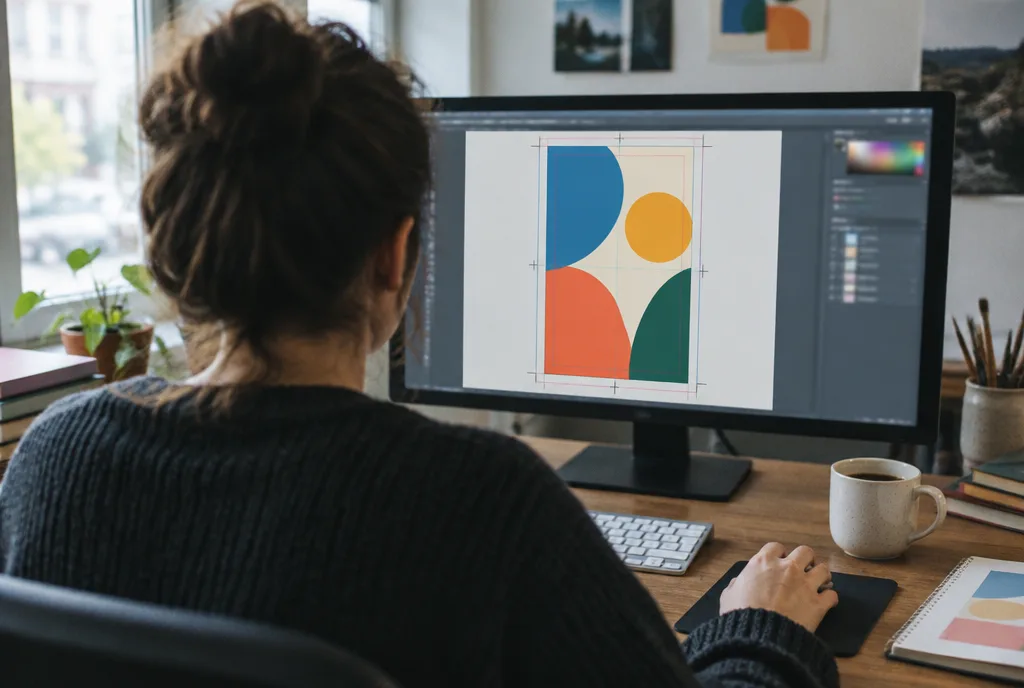
L'area di sicurezza è il margine all'interno del formato in cui non mettiamo testi importanti né il logo. Nei piccoli formati di solito 3–5 mm dalla linea di taglio, nel grande formato di più: in uno striscione con occhielli il testo non deve entrare nella zona degli occhielli.
Font, colore e immagini: le tre cose che rovinano più file
Font. Nel PDF/X i font devono essere incorporati: se uno è bloccato, l'esportazione semplicemente non riesce. L'alternativa è convertire il testo in tracciati (contorni). Lo facciamo sempre con loghi e brevi slogan; per i testi più lunghi è meglio incorporare, perché mantiene nitido il testo piccolo e permette piccole correzioni.
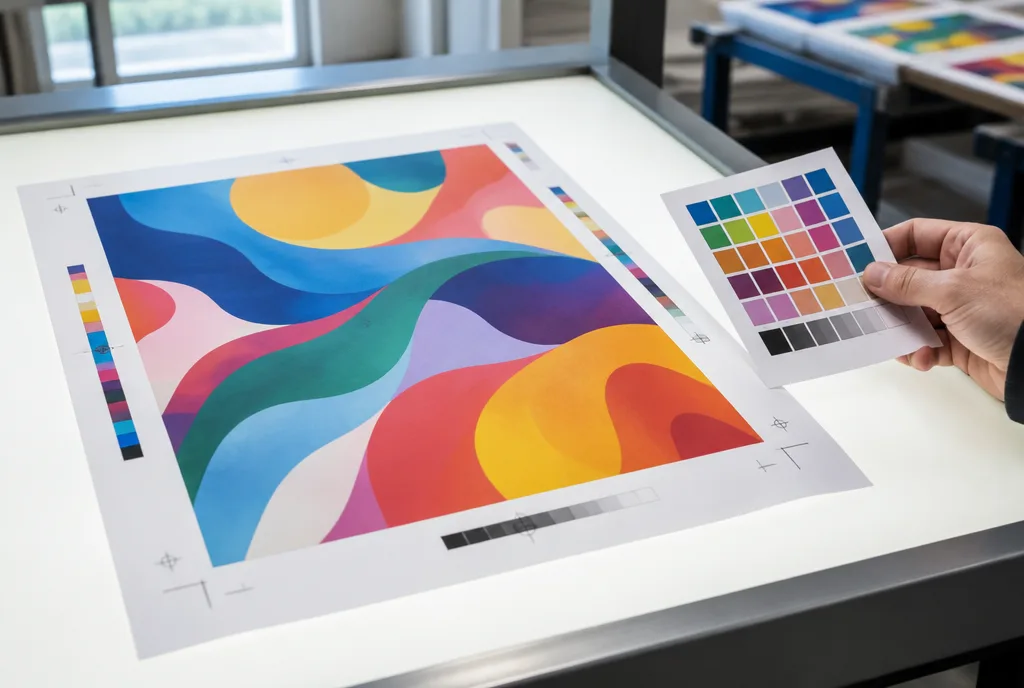
Colore. Prepari il progetto per la stampa in CMYK, con un profilo adatto al supporto (patinato o non patinato). I colori aziendali Pantone li lasci come colore spot solo se verranno stampati con un inchiostro separato: nella stampa digitale e UV di solito si convertono in CMYK e la corrispondenza del colore si verifica su una prova. Del nero e dei limiti di inchiostro parliamo a parte nell'articolo il nero in stampa: rich black.
Immagini. Per la stampa vista da vicino (volantini, cataloghi, locandine) punti a circa 300 dpi alla dimensione finale. Nei grandi formati visti da lontano ne basta molto meno: 100–150 dpi in scala 1:1, e per un cartellone ancora meno. Una foto scaricata da un sito web e allargata su uno striscione di un metro sarà sfocata, a prescindere dalle impostazioni di esportazione. Altro sul tema nella guida risoluzione per la stampa grande formato. Nell'esportazione imposti la compressione JPEG con qualità al massimo oppure ZIP, non 'dimensione file minima'.
Esportare da InDesign, Illustrator, Affinity e Canva
| Programma | Percorso di esportazione | A cosa fare attenzione |
|---|---|---|
| InDesign | File → Esporta → Adobe PDF (Stampa), predefinito PDF/X-4:2008 | scheda Indicatori e pagina al vivo: spunti 'Usa impostazioni pagina al vivo del documento'; scheda Output: profilo adatto al supporto |
| Illustrator | File → Salva con nome → Adobe PDF, predefinito PDF/X-4 | imposti l'abbondanza nella tavola da disegno; una tavola = una pagina; verifichi che non ci siano oggetti nascosti fuori formato |
| Affinity Designer / Publisher | File → Esporta → PDF, predefinito PDF/X-4 o 'PDF (per la stampa)' | spunti 'Includi pagina al vivo'; controlli il profilo CMYK del documento prima dell'esportazione, non solo nella finestra di esportazione |
| Canva | Condividi → Scarica → PDF per la stampa | spunti segni di taglio e abbondanze; nella versione a pagamento scelga il profilo CMYK; verifichi che gli elementi di sfondo escano oltre la linea del formato |
| Word / PowerPoint | Salva come PDF (opzione 'Standard: pubblicazione online e stampa') | niente abbondanze né CMYK: va bene per semplici stampe da ufficio; per volantini e manifesti meglio trasferire il progetto in un programma di grafica |
Qualunque sia il programma, dopo l'esportazione apra il PDF e lo guardi ingrandito al 200–400%. Cerchi lettere spostate, font mancanti (sostituiti con Arial o Courier), ombre scalettate e linee bianche ai bordi. Cinque minuti di controllo risparmiano un giorno di correzioni.
Lista di controllo prima di inviare il file
- Il formato al vivo corrisponde all'ordine (per i grandi formati la scala è indicata nel nome del file, per esempio 1:10).
- Abbondanza aggiunta su tutti i lati, fondo e foto arrivano fino all'abbondanza.
- I contenuti importanti sono nell'area di sicurezza, lontano dalla linea di taglio e dalla zona degli occhielli.
- Colori in CMYK, testo nero in 100% K, grandi fondi neri in nero ricco, nessun colore di registro.
- Font incorporati o convertiti in tracciati.
- Immagini alla risoluzione adeguata, senza compressione 'per il web'.
- Nel PDF nessun livello di lavoro, commento, oggetto nascosto o linea guida.
- Un progetto = un file; con più versioni (per esempio formati diversi) nomi dei file chiari.
- Fustella, vernice selettiva o bianco di base su un livello separato o in un colore spot con il nome concordato.
- Il file è stato controllato dopo l'esportazione, non solo nel programma sorgente.
Ogni file che riceviamo passa la verifica tecnica (preflight), compresa nel prezzo dell'ordine. Individuiamo abbondanze mancanti, RGB, risoluzione troppo bassa o font non incorporati e La avvisiamo prima che qualcosa vada in stampa. Se preferisce che il file lo prepari qualcun altro da zero, se ne occupa il nostro studio DTP; l'adattamento di un progetto esistente a un altro formato costa circa 13 € IVA esclusa a pezzo, prezzo indicativo che confermiamo dopo aver visto i materiali.