 Enseignes & impression grand format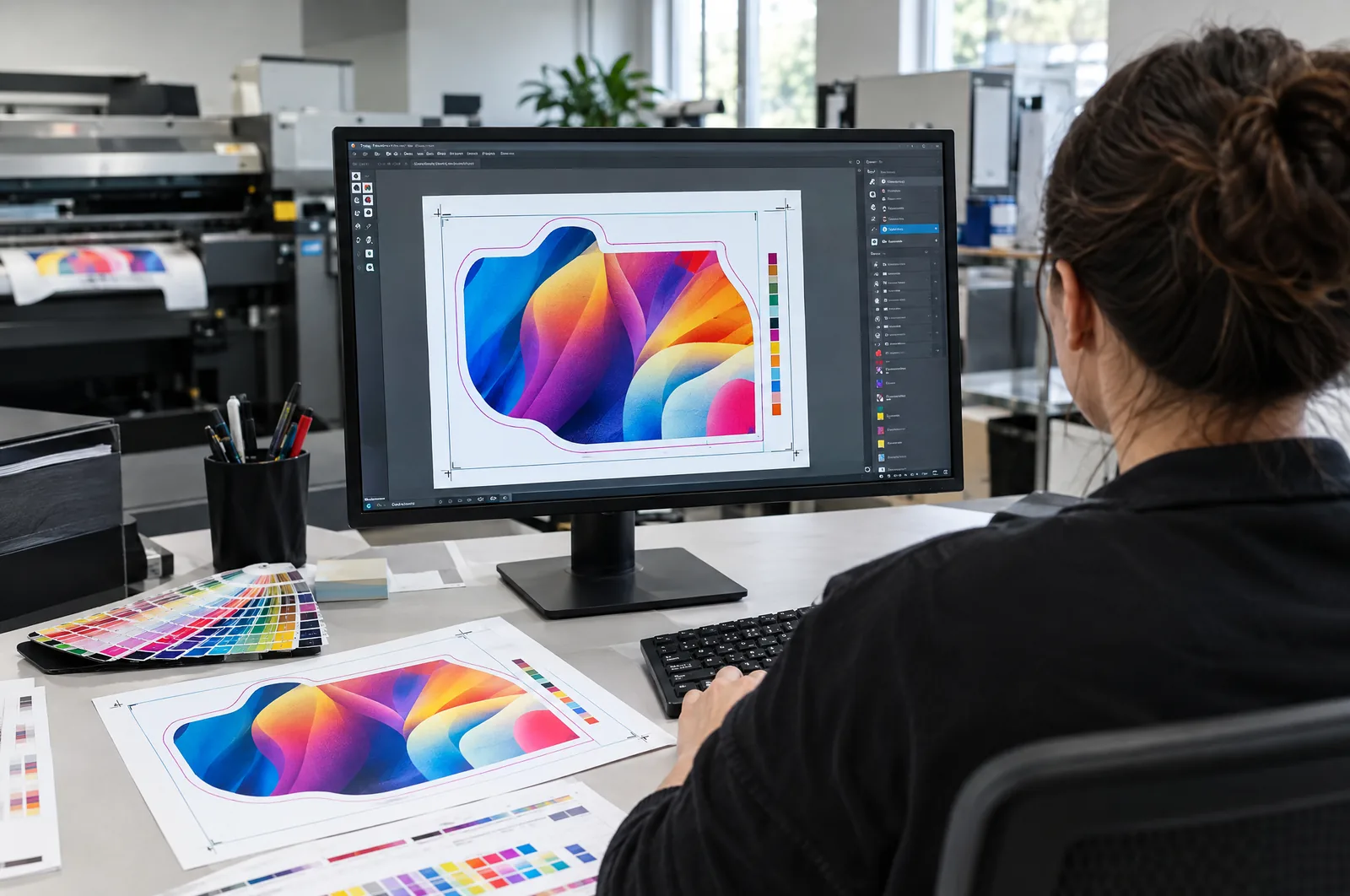
PDF/X-1a ou PDF/X-4 : quelle norme choisir
Le PDF/X est une variante du PDF conçue spécialement pour l’impression. Il impose ce qu’un PDF « pour le web » néglige : polices incorporées, profil de sortie défini, zones correctes (format fini et avec fond perdu). Deux variantes principales sont proposées.
PDF/X-1a est une norme plus ancienne et très prudente. Tout doit être en CMJN (plus d’éventuelles couleurs d’accompagnement), et les transparences sont aplaties à l’export. Avantage : la prévisibilité. Inconvénient : l’aplatissement peut découper le visuel en morceaux, et les ombres et effets présentent parfois des escaliers.
PDF/X-4 conserve les transparences et les calques actifs, accepte des objets RVB avec profil et laisse la conversion des couleurs à la chaîne d’impression. C’est aujourd’hui un choix par défaut raisonnable, y compris chez nous, à condition que les couleurs du projet soient volontairement réglées en CMJN.
Notre conseil : si vous ne savez pas quoi choisir, PDF/X-4. Si le projet comporte beaucoup d’effets, d’ombres et de transparences, à plus forte raison X-4. Si l’imprimeur demande explicitement X-1a, exportez en X-1a et examinez le PDF zoomé pour vérifier que l’aplatissement n’a rien abîmé.
Fond perdu, traits de coupe et zone de sécurité
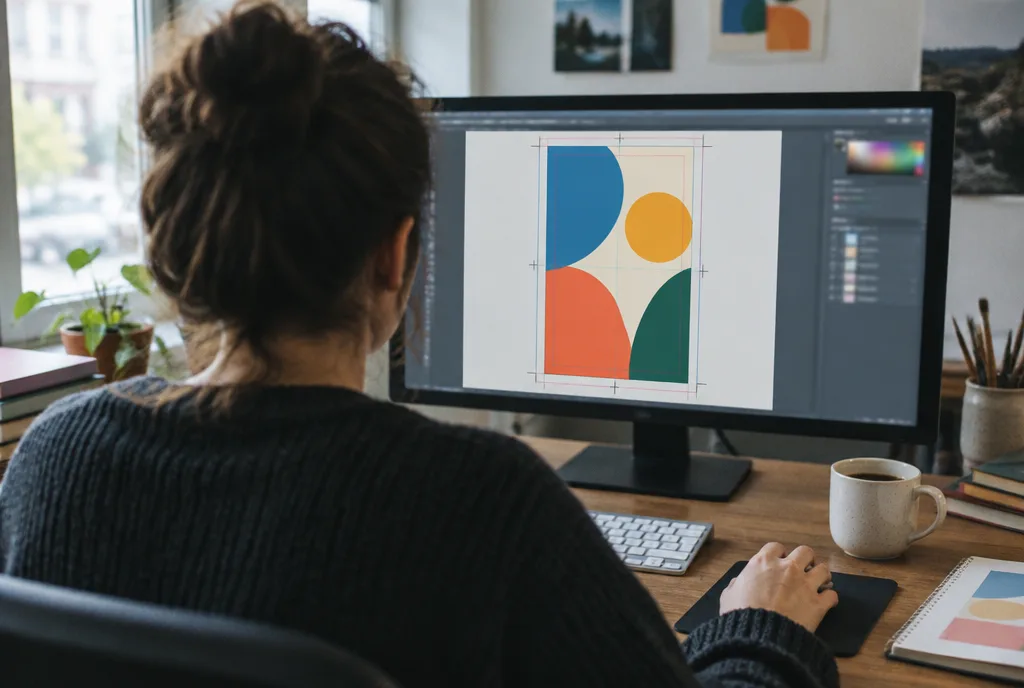
Tout élément qui touche le bord doit déborder du format sur le fond perdu. Pour les flyers, cartes de visite et catalogues, c’est en général 3 mm de chaque côté : un flyer A5 de 148 × 210 mm mesure 154 × 216 mm dans le PDF. En grand format, le fond perdu dépend de la finition : différent pour une bâche soudée, pour un panneau en dibond et pour un visuel tendu sur cadre. Détails et exemples dans l’article fond perdu et dans le guide préparer un fichier pour l’impression d’une bâche.
Ajoutez des traits de coupe si l’imprimeur les demande : réglez alors à l’export un décalage des traits au moins égal au fond perdu, pour qu’ils ne mordent pas sur le visuel. Beaucoup d’imprimeurs (dont nous) s’en passent si le PDF a des zones TrimBox et BleedBox correctement définies.
La zone de sécurité est une marge à l’intérieur du format où l’on ne place ni textes importants ni logo. En petit format, 3–5 mm du trait de coupe en général ; en grand format davantage : sur une bâche à œillets, le texte ne doit pas entrer dans la zone des œillets.
Polices, couleurs et images : ce qui gâche le plus de fichiers
Polices. En PDF/X, les polices doivent être incorporées : l’export échoue tout simplement si l’une d’elles est verrouillée. L’alternative est de vectoriser le texte (contours). Nous le faisons toujours pour les logos et les courts slogans ; pour les textes plus longs, l’incorporation est préférable, car elle conserve la netteté des petits caractères et permet une petite correction.
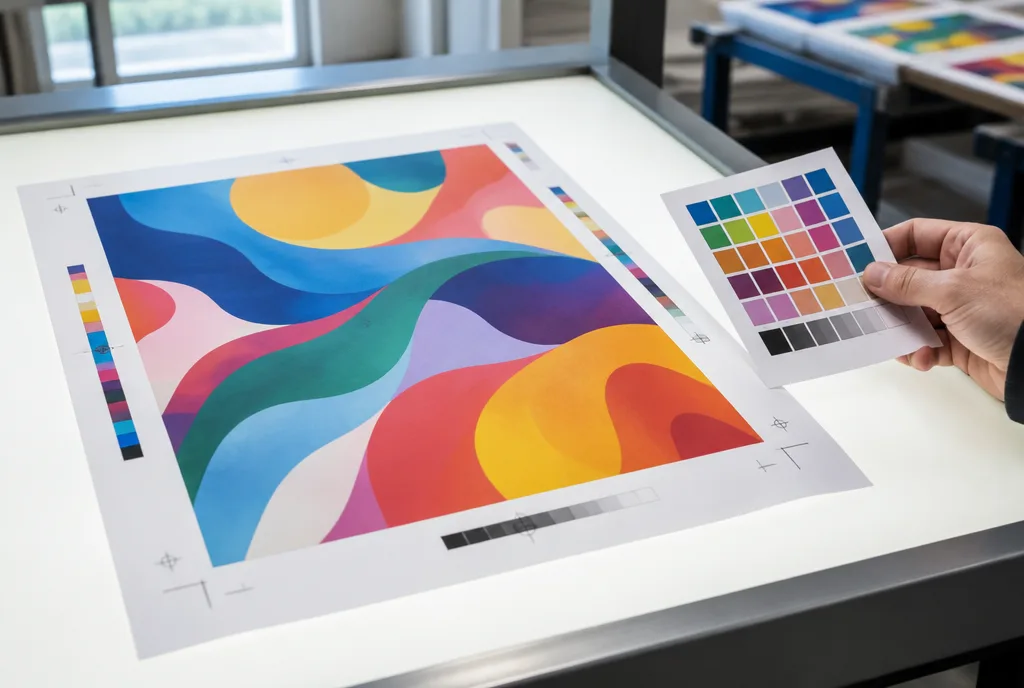
Couleurs. Préparez le projet en CMJN, avec un profil adapté au support (couché ou non couché). Ne gardez les couleurs Pantone de marque en ton direct que si elles seront imprimées avec une encre séparée : en numérique et en UV, on les convertit généralement en CMJN, et la fidélité se vérifie sur épreuve. Le noir et les limites d’encrage sont traités à part dans l’article le noir en impression : noir riche.
Images. Pour un imprimé vu de près (flyers, catalogues, affiches), visez env. 300 dpi à la taille finale. Pour les grands formats vus de loin, il en faut beaucoup moins : 100–150 dpi à l’échelle 1:1, et encore moins pour un panneau d’affichage. Une photo récupérée sur un site web et étirée sur une bâche d’un mètre sera floue quels que soient les réglages d’export. Plus de détails dans le guide résolution pour l’impression grand format. Réglez la compression à l’export sur JPEG qualité maximale ou ZIP, pas sur « taille de fichier minimale ».
Export depuis InDesign, Illustrator, Affinity et Canva
| Logiciel | Chemin d’export | Points d’attention |
|---|---|---|
| InDesign | Fichier → Exporter → Adobe PDF (impression), paramètre prédéfini PDF/X-4:2008 | onglet Repères et fond perdu : cochez « Utiliser les paramètres de fond perdu du document » ; onglet Sortie : profil adapté au support |
| Illustrator | Fichier → Enregistrer sous → Adobe PDF, paramètre PDF/X-4 | réglez le fond perdu dans le plan de travail ; un plan de travail = une page ; vérifiez l’absence d’objets masqués hors format |
| Affinity Designer / Publisher | Fichier → Exporter → PDF, paramètre PDF/X-4 ou « PDF (pour impression) » | cochez « Inclure le fond perdu » ; vérifiez le profil CMJN du document avant l’export, pas seulement dans la fenêtre d’export |
| Canva | Partager → Télécharger → PDF pour impression | cochez traits de coupe et fond perdu ; en version payante, choisissez le profil CMJN ; vérifiez que les éléments de fond débordent du format |
| Word / PowerPoint | Enregistrer en PDF (option « Standard — publication en ligne et impression ») | ni fond perdu ni CMJN : pour de simples impressions bureautiques ; pour flyers et affiches, mieux vaut reprendre le projet dans un logiciel de PAO |
Quel que soit le logiciel, après l’export, ouvrez le PDF et examinez-le à 200–400 %. Cherchez les lettres décalées, les polices manquantes (remplacées par Arial ou Courier), les escaliers dans les ombres et les filets blancs près des bords. Cinq minutes de contrôle épargnent une journée de corrections.
Liste de contrôle avant l’envoi du fichier
- Le format fini correspond à la commande (pour les grands formats, l’échelle figure dans le nom du fichier, p. ex. 1:10).
- Fond perdu ajouté sur tous les côtés, fond et photos débordent sur le fond perdu.
- Les contenus importants sont dans la zone de sécurité, loin du trait de coupe et de la zone des œillets.
- Couleurs en CMJN, texte noir en 100 % K, grands fonds noirs en noir riche, aucune couleur de repérage.
- Polices incorporées ou vectorisées.
- Images à la bonne résolution, sans compression « web ».
- Aucun calque de travail, commentaire, objet masqué ni repère dans le PDF.
- Un projet = un fichier ; pour plusieurs versions (p. ex. plusieurs formats), des noms de fichiers explicites.
- Forme de découpe, vernis sélectif ou blanc de soutien sur un calque séparé ou dans une couleur d’accompagnement au nom convenu avec nous.
- Fichier vérifié après export, pas seulement dans le logiciel source.
Chaque fichier qui nous parvient passe par une vérification technique (preflight), comprise dans le prix de la commande. Nous repérons l’absence de fond perdu, le RVB, une résolution trop faible ou des polices non incorporées, et vous prévenons avant toute impression. Si vous préférez qu’un fichier soit préparé de A à Z, notre studio PAO s’en charge ; l’adaptation d’un projet existant à un autre format coûte env. 13 € HT l’unité, et nous confirmons le prix final après avoir vu les éléments.