 Werbetechnik & Großformatdruck
Warum 100 % K auf großer Fläche grau wirkt
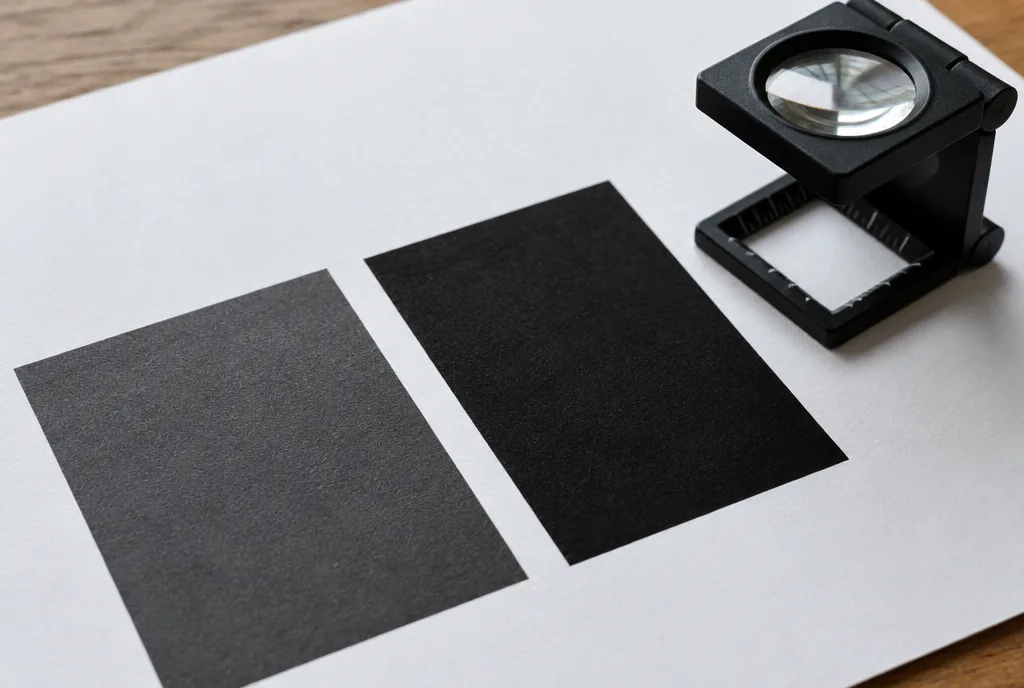
Die schwarze Farbe (K) im CMYK-Druck deckt nicht perfekt. Bei kleiner Schrift sieht man das nicht, aber auf einer großen Fläche – dem Hintergrund eines Flyers, einer schwarzen Tafel, einem Banner mit dunklem Grund – wirkt 100 % K dunkelgrau, manchmal leicht bräunlich oder „ausgewaschen“. Hinzu kommt, dass durch eine reine Schwarzschicht die Papierstruktur durchscheint und jeder Streifen oder Fehler im Farbauftrag sichtbar wird.
Am Bildschirm sehen Sie das nicht. Der Monitor zeigt 100 % K als tiefes Schwarz, also sieht der Entwurf gut aus – bis der Druck kommt. Das ist eine der häufigsten „Farbreklamationen“, mit denen Kunden zu uns kommen, dabei war die Datei schlicht für Text angelegt, nicht für eine große Fläche. Mehr zu den Unterschieden zwischen Bildschirm und Druck im Beitrag CMYK oder RGB.
Die Lösung: Unter das Schwarz etwas von den übrigen Farben mischen. Cyan, Magenta und Gelb verstärken die Schicht, füllen sie und ergeben ein tiefes, sattes Schwarz. Daher der Name Rich Black, also angereichertes Schwarz.
Tiefschwarz: typische Werte und Farbauftragsgrenze
| Schwarz | Werte C / M / Y / K | Farbsumme | Wann verwenden |
|---|---|---|---|
| Reines Schwarz | 0 / 0 / 0 / 100 | 100 % | Text, feine Linien, Codes, kleine Elemente |
| Neutrales Tiefschwarz | 60 / 40 / 40 / 100 | 240 % | große Hintergründe, Überschriften, schwarze Flächen – sicherer Standard |
| „Kaltes“ Schwarz | 60 / 0 / 0 / 100 | 160 % | wenn das Schwarz Richtung Dunkelblau gehen soll, bei kühlen Entwürfen |
| „Warmes“ Schwarz | 0 / 60 / 30 / 100 | 190 % | Fotos und Entwürfe in warmer Tonalität, Brauntöne |
| Passermarkenschwarz | 100 / 100 / 100 / 100 | 400 % | nie im Entwurf – nur für Druckmarken |
Warum nicht einfach alles auf 100 %? Weil jedes Druckverfahren eine Grenze für den Gesamtfarbauftrag hat (TAC – Total Area Coverage). Gestrichenes Papier im Offset verträgt meist ca. 300–330 %, ungestrichenes weniger, ca. 260–280 %, Zeitungspapier noch weniger. Oberhalb der Grenze trocknet die Farbe nicht, legt auf benachbarte Bogen ab, das Papier wellt sich, und beim Schneiden und Rillen bricht die Farbe.
Deshalb ist der Standard 60/40/40/100 so praktisch: Er wirkt tief und neutral und liegt bei praktisch jedem Bedruckstoff mit Reserve unter der Grenze. Hat Ihr Entwurf viel Schwarz auf ungestrichenem Papier, fragen Sie uns vor dem Export – manchmal ist 50/40/40/100 besser.
Eine wichtige Sache: Alle schwarzen Elemente im Entwurf sollten denselben Aufbau haben. Ist das Logo in 100 % K und der Hintergrund in 60/40/40/100, sehen Sie nebeneinander zwei verschiedene Schwarztöne – einen grauen Fleck auf tiefem Grund.
Wann man kein Rich Black verwenden sollte
Tiefschwarz besteht aus vier Farben, die in vier Durchgängen oder mit vier Druckköpfen aufgetragen werden. Diese Schichten liegen nie perfekt übereinander – ein minimaler Versatz ist normal. Auf einer großen Fläche sieht man ihn nicht. Bei kleinen Elementen sofort: farbige Säume, unscharfe Kanten, ein „Geist“ neben dem Buchstaben.
Deshalb bleiben in 100 % K:
- Fließtext und kleine Schriften (als Richtwert unter ca. 12 pt, bei Serifenschriften auch größer),
- feine Linien, Rahmen, Tabellen, Trennlinien,
- Barcodes und QR-Codes,
- negative Schriften auf schwarzem Grund – hier besonders aufpassen: Ein weißer Buchstabe, der aus vier Farben ausgespart ist, läuft schnell zu.
Reiner schwarzer Text sollte außerdem auf Überdrucken (Overprint) stehen. Dann wird er auf den Hintergrund gedruckt, statt ein „Loch“ hineinzuschneiden, und selbst bei leichtem Versatz entsteht kein weißer Spalt. InDesign macht das standardmäßig für das Farbfeld [Schwarz], in anderen Programmen muss man es prüfen.
Schwarz im Großformat- und UV-Druck
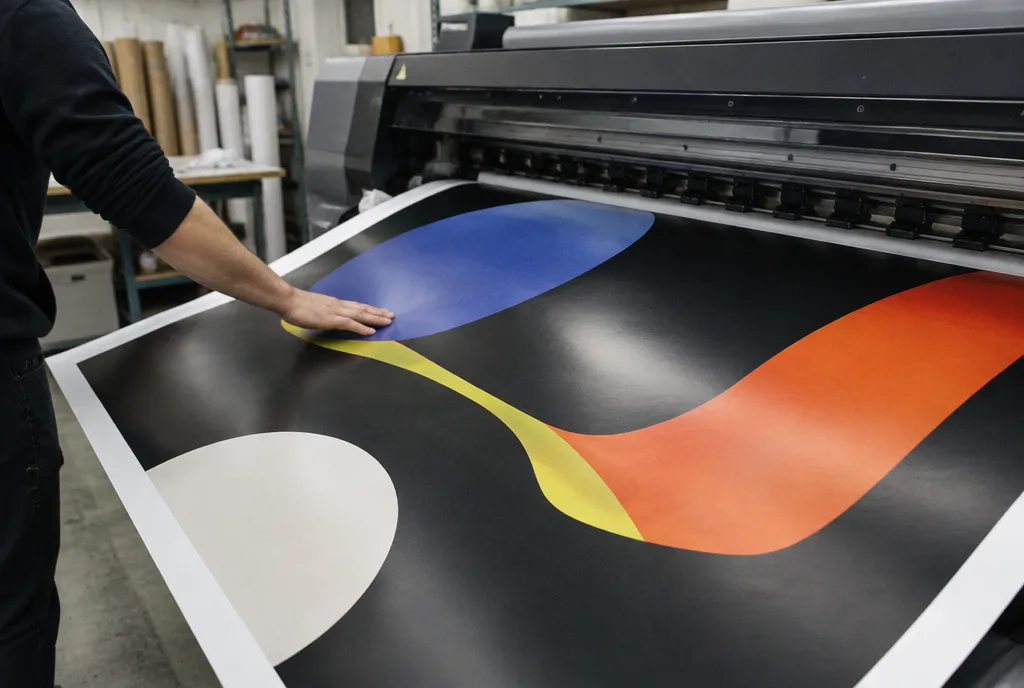
Im Großformatdruck gilt dieselbe Regel, nur der Maßstab ist ein anderer. Ein Banner oder eine Tafel mit schwarzem Hintergrund, aus einigen Metern betrachtet, verrät ein graues 100-%-K-Schwarz sofort, besonders in der Sonne. Bei großen Flächen bitten wir deshalb um Tiefschwarz, den Rest stimmen wir in der Produktion auf das jeweilige Material ab.
Einige praktische Hinweise aus unserer Produktion:
- UV-Druck härtet die Farbe sofort mit Licht aus, Trocknung ist also kein Thema, aber eine zu dicke Farbschicht auf flexiblem Material (Banner, Folie) kann beim Biegen und Rollen brechen. 400 % Schwarz auf einem Banner ist eine Einladung zu Problemen.
- Hinterleuchtete Materialien (Backlit, Leuchtkastenfronten) brauchen mehr Farbe, damit das Schwarz kein Licht durchlässt. Das stellen wir auf unserer Seite mit Produktionsprofilen ein – lassen Sie in der Datei ein normales Tiefschwarz, ohne etwas „auf Vorrat“ draufzulegen.
- Druck auf Acrylglas und Glas braucht eine weiße Grundierung oder eine zusätzliche Schicht, wenn das Schwarz blickdicht sein soll. Das übernehmen wir ebenfalls, aber schreiben Sie in die Bestellung, ob das Schwarz zu 100 % decken soll.
- Textilien und Sublimation haben eigene Grenzen – Schwarz auf Stoff sieht immer etwas anders aus als auf Folie.
Ist der schwarze Hintergrund das wichtigste Element des Entwurfs (Premium-Showroom, Leuchtkasten mit schwarzer Front), bestellen Sie einen Probedruck auf dem Zielmaterial. Ein A3-Proof kostet ca. 13 € netto und klärt Zweifel besser als jede Diskussion über CMYK-Werte. Die Preise sind Richtwerte – den endgültigen Betrag bestätigen wir nach Kontaktaufnahme.
Passermarkenschwarz – der Fehler, der den Druck verdirbt
In Grafikprogrammen gibt es ein Farbfeld „Registration“ (Passermarken). Am Bildschirm sieht es aus wie das schwärzeste Schwarz, deshalb greifen Gestalter manchmal danach. Das ist ein Fehler. Die Passermarkenfarbe wird auf jeder Platte und mit jeder Farbe zu 100 % gedruckt, also mit 400 % Farbauftrag. Sie dient ausschließlich für Schnitt- und Passermarken, die ohnehin außerhalb des Formats liegen.
Dasselbe passiert, wenn ein schwarzes Foto oder Vektorelement „auf die Schnelle“ aus RGB umgewandelt wird und dabei etwa 75/68/67/90 herauskommt. Die Summe liegt über 300 %, und im Druck entstehen Schlieren, Durchschlagen auf die Rückseite und Abliegen auf benachbarte Bogen.
Bei der Dateivorbereitung findet unser Studio solche Stellen in der technischen Prüfung (Preflight) und korrigiert sie vor der Produktion. Besser ist aber eine saubere Datei von Anfang an – dann besteht kein Risiko, dass eine Korrektur den Charakter des Entwurfs verändert.
Wie man das Schwarz im PDF vor dem Versand prüft
Dafür reichen ein paar Minuten mit kostenlosen oder Standardwerkzeugen:
- Separationsvorschau / Ausgabevorschau (Acrobat Pro, InDesign). Mit dem Cursor über den schwarzen Hintergrund fahren und die Werte für C, M, Y, K ablesen. Text sollte nur K haben, Hintergründe Ihren Rich-Black-Aufbau.
- Farbauftragsgrenze – in der Separationsvorschau die Option aktivieren, Bereiche über z. B. 300 % anzuzeigen. Leuchtet etwas auf, korrigieren Sie es in der Quelldatei.
- Überdruckenvorschau – prüfen, ob schwarzer Text auf den Hintergrund gedruckt wird und nicht ausgespart ist.
- Fotos – auch schwarze Bildpartien zählen zum Farbauftrag. Bei der Umwandlung in CMYK ein zum Bedruckstoff passendes Profil verwenden, nicht die Standardeinstellungen.
- Logos und Vektorelemente – sicherstellen, dass sie kein Passermarkenschwarz und keine vier Farben mit je 100 % enthalten.
Wenn Sie kein Acrobat Pro haben oder sich nicht damit befassen möchten, schicken Sie uns die Datei – die technische Prüfung ist bei uns im Auftragspreis enthalten. Mehr zum Speichern der Datei im Ratgeber PDF für den Druck – Exporteinstellungen. Gibt es den Entwurf noch nicht, legt ihn unser DTP-Studio gleich mit den richtigen Einstellungen an.