 Svetelná reklama a veľkoformátová tlač
PDF/X-1a alebo PDF/X-4 – ktorý štandard zvoliť
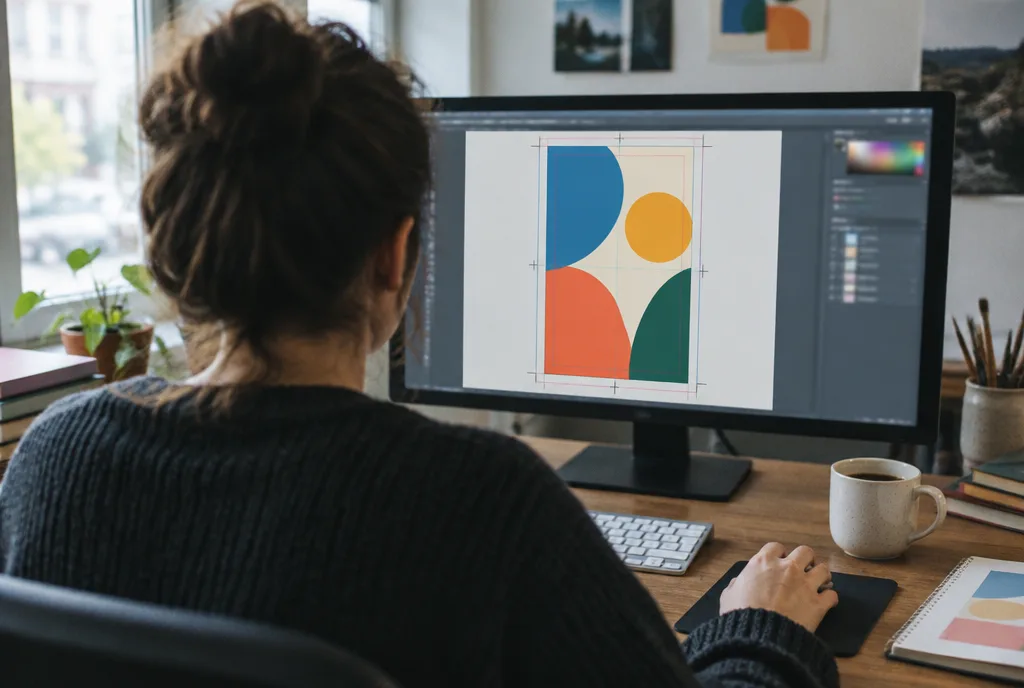
PDF/X je variant PDF vytvorený špeciálne na tlač. Vynucuje veci, ktoré bežné PDF „na web“ vynecháva: vložené písma, určený výstupný profil, správne rámčeky (čistý formát a formát so spadávkou). Na výber sú hlavne dva varianty.
PDF/X-1a je starší, veľmi konzervatívny štandard. Všetko musí byť v CMYK (plus prípadné priame farby), priehľadnosti sa pri exporte zlúčia. Výhodou je predvídateľnosť, nevýhodou – zlúčenie dokáže rozsekať grafiku na kúsky a tiene a efekty môžu mať schodíky.
PDF/X-4 zachováva priehľadnosti a vrstvy živé, pripúšťa objekty v RGB s profilom a konverziu farieb necháva na tlačový stroj. Dnes je to rozumná predvolená voľba, aj u nás – ak sú farby v návrhu vedome nastavené v CMYK.
Naša rada: ak neviete, čo zvoliť – PDF/X-4. Ak má návrh veľa efektov, tieňov a priehľadností, o to skôr X-4. Ak tlačiareň výslovne žiada X-1a, exportujte X-1a a PDF si prezrite vo zväčšení, či zlúčenie nič nepokazilo.
Spadávka, rezové značky a bezpečná zóna
Každý prvok, ktorý ide až po hranu, musí presahovať za formát do spadávky. Pri letákoch, vizitkách a katalógoch sú to zvyčajne 3 mm z každej strany – leták A5 148 × 210 mm má v PDF 154 × 216 mm. Pri veľkom formáte závisí spadávka od toho, ako sa produkt dokončuje: iná pre banner so zváraným okrajom, iná pre tabuľu na dibonde a ešte iná pre grafiku napínanú na rám. Podrobnosti a príklady sme opísali v článku spadávka pri tlači a v návode ako pripraviť súbor na tlač bannera.
Rezové značky pridajte, ak o ne tlačiareň žiada – vtedy v exporte nastavte posun značiek aspoň rovný spadávke, aby nezasahovali do grafiky. Mnohé tlačiarne (aj my) si poradia aj bez nich, ak má PDF správne nastavené rámčeky TrimBox a BleedBox.
Bezpečná zóna je okraj vnútri formátu, do ktorého nedávame dôležité texty ani logo. Pri malom formáte zvyčajne 3–5 mm od línie rezu, pri veľkom formáte viac – pri banneri s očkami nesmie text zasahovať do zóny očiek.
Písma, farba a obrázky – tri veci, ktoré kazia najviac súborov
Písma. V PDF/X musia byť písma vložené – export jednoducho neprejde, ak je niektoré zamknuté. Alternatívou je prevod textu do kriviek (obrysov). Robíme to vždy pri logách a krátkych sloganoch; pri dlhších textoch je vloženie lepšie, lebo zachová ostrosť drobného textu a umožní drobnú korektúru.
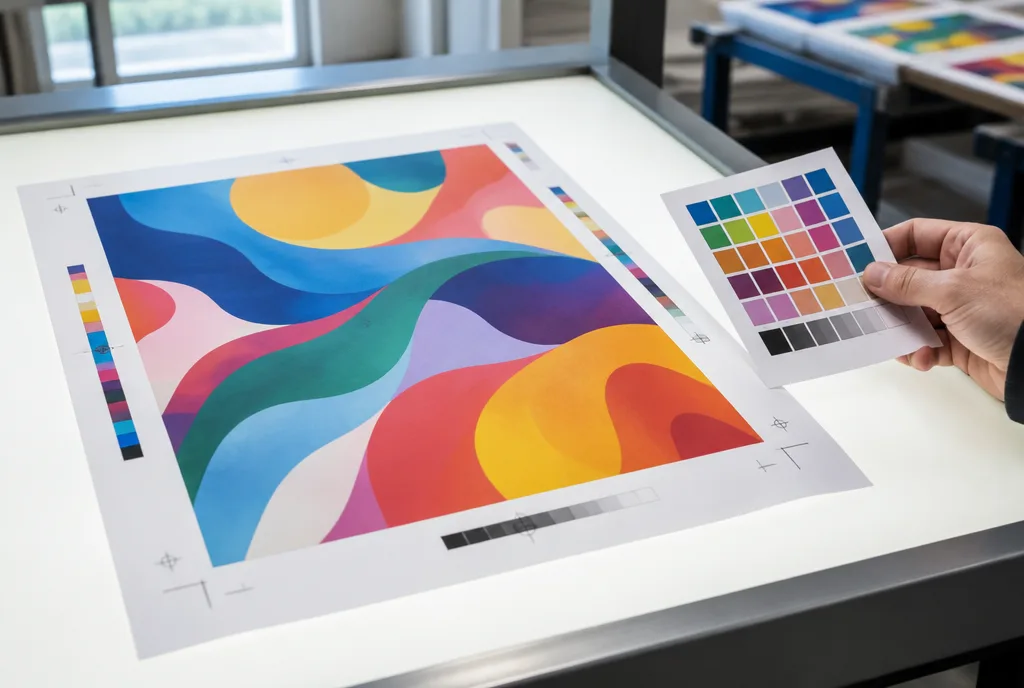
Farba. Návrh na tlač pripravujte v CMYK, s profilom zodpovedajúcim podkladu (natieraný alebo nenatieraný). Firemné farby Pantone nechajte ako priamu farbu len vtedy, keď sa budú tlačiť samostatnou farbou – pri digitálnej a UV tlači sa zvyčajne menia na CMYK a zhoda farby sa overuje na nátlačku. O čiernej a limitoch farby píšeme samostatne v článku čierna v tlači – rich black.
Obrázky. Pri tlači pozeranej zblízka (letáky, katalógy, plagáty) mierte na cca 300 dpi vo výslednom rozmere. Pri veľkých formátoch pozeraných zďaleka stačí oveľa menej – 100–150 dpi v mierke 1 : 1, pri bilborde ešte menej. Fotka stiahnutá z webu a roztiahnutá na metrový banner bude rozmazaná bez ohľadu na nastavenie exportu. Viac o tom v článku rozlíšenie pre veľkoformátovú tlač. Kompresiu v exporte nastavte na JPEG v maximálnej kvalite alebo ZIP – nie na „najmenšiu veľkosť súboru“.
Export z InDesignu, Illustratora, Affinity a Canvy
| Program | Cesta exportu | Na čo si dať pozor |
|---|---|---|
| InDesign | Súbor → Exportovať → Adobe PDF (tlač), predvoľba PDF/X-4:2008 | záložka Značky a spadávka: zaškrtnite „Použiť nastavenie spadávky dokumentu“; záložka Výstup: profil podľa podkladu |
| Illustrator | Súbor → Uložiť ako → Adobe PDF, predvoľba PDF/X-4 | spadávku nastavte v pracovnej ploche; jedna pracovná plocha = jedna strana; skontrolujte, či nie sú skryté objekty mimo formátu |
| Affinity Designer / Publisher | Súbor → Exportovať → PDF, predvoľba PDF/X-4 alebo „PDF (na tlač)“ | zaškrtnite „Zahrnúť spadávku“; profil CMYK dokumentu skontrolujte pred exportom, nielen v okne exportu |
| Canva | Zdieľať → Stiahnuť → PDF na tlač | zaškrtnite orezové značky a spadávku; v platenej verzii zvoľte profil CMYK; skontrolujte, či prvky pozadia presahujú líniu formátu |
| Word / PowerPoint | Uložiť ako PDF (možnosť „Štandardné – publikovanie online a tlač“) | bez spadávky a CMYK – na jednoduchú kancelársku tlač; letáky a plagáty je lepšie preniesť do grafického programu |
Bez ohľadu na program po exporte otvorte PDF a prezrite si ho pri zväčšení 200–400 %. Hľadajte posunuté písmená, chýbajúce písma (nahradené Arialom alebo Courierom), schodíky na tieňoch a biele čiary pri hranách. Päť minút kontroly ušetrí deň opráv.
Kontrolný zoznam pred odoslaním súboru
- Čistý formát zodpovedá objednávke (pri veľkých formátoch: mierka je uvedená v názve súboru, napr. 1 : 10).
- Spadávka pridaná zo všetkých strán, pozadie a fotky presahujú do spadávky.
- Dôležitý obsah je v bezpečnej zóne, ďaleko od línie rezu a zóny očiek.
- Farby v CMYK, čierny text v 100 % K, veľké čierne pozadia v hlbokej čiernej, žiadna registračná farba.
- Písma vložené alebo prevedené do kriviek.
- Obrázky v primeranom rozlíšení, bez kompresie „na web“.
- V PDF nie sú pracovné vrstvy, komentáre, skryté objekty ani pomocné čiary.
- Jeden návrh = jeden súbor; pri viacerých verziách (napr. rôzne formáty) zrozumiteľné názvy súborov.
- Výsekový obrys, selektívny lak či biely podtlač na samostatnej vrstve alebo v priamej farbe s dohodnutým názvom.
- Súbor skontrolovaný po exporte, nielen v zdrojovom programe.
Každý súbor, ktorý k nám príde, prejde technickou kontrolou (preflight) – je v cene objednávky. Zachytíme chýbajúcu spadávku, RGB, príliš nízke rozlíšenie či nevložené písma a dáme vedieť skôr, než čokoľvek pôjde do tlače. Ak chcete, aby súbor od nuly pripravil niekto iný, urobí to naše štúdio DTP; úprava hotového návrhu na iný formát stojí cca 13 € bez DPH za kus a konečnú cenu potvrdíme po kontakte a prezretí podkladov.