 Svetelná reklama a veľkoformátová tlač
Prečo 100 % K na veľkej ploche vyjde sivé
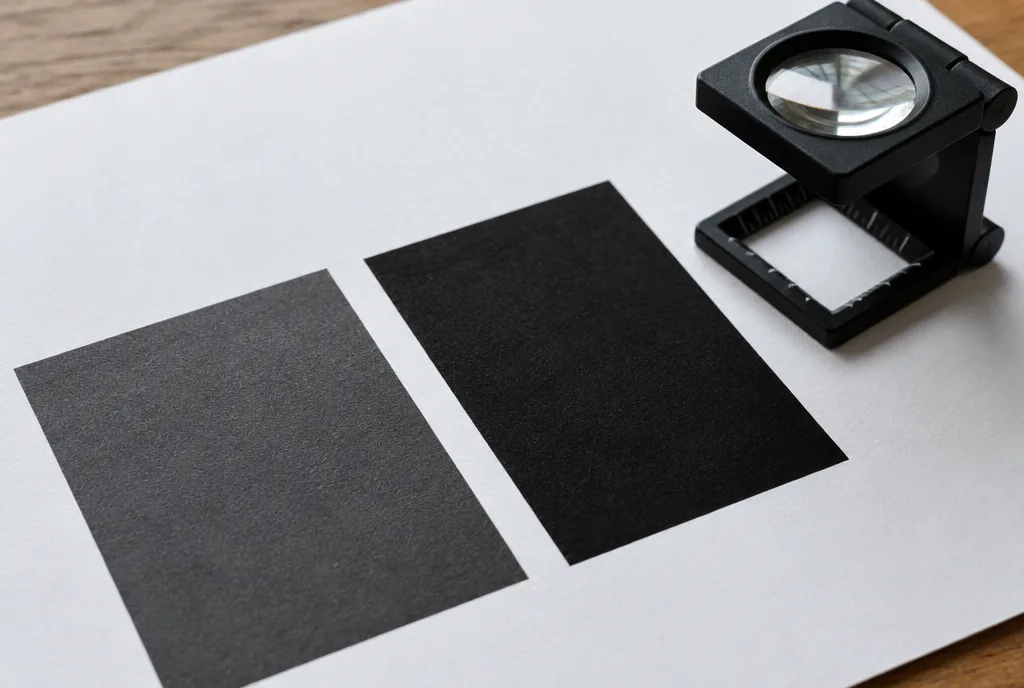
Čierna farba (K) v tlači CMYK nie je dokonale krycia. Na malom texte to nevidno, ale na veľkej ploche – pozadí letáku, čiernej tabuli, banneri s tmavým pozadím – vyzerá 100 % K ako tmavosivá, niekedy mierne hnedastá alebo „vypraná“. Navyše cez vrstvu samotnej čiernej presvitá štruktúra papiera a vidno každý pásik či nepresnosť v nanesení farby.
Na obrazovke to neuvidíte. Monitor zobrazí 100 % K ako hlbokú čiernu, takže návrh vyzerá dobre až do chvíle, keď príde výtlačok. Je to jedna z najčastejších reklamácií „farby“, s ktorými k nám klienti prichádzajú – v skutočnosti bol súbor jednoducho pripravený na text, nie na veľké pozadie. Podrobnejšie o rozdieloch medzi obrazovkou a tlačou píšeme v článku CMYK alebo RGB.
Riešením je pridať pod čiernu trochu ostatných farieb. Azúrová, purpurová a žltá vrstvu „podporia“, vyplnia ju a dajú hlbokú, sýtu čiernu. Odtiaľ názov: rich black, teda obohatená čierna.
Hlboká čierna: typické hodnoty a limit krytia farbou
| Čierna | Hodnoty C / M / Y / K | Súčet farby | Kedy použiť |
|---|---|---|---|
| Čistá čierna | 0 / 0 / 0 / 100 | 100 % | text, tenké čiary, kódy, drobné prvky |
| Neutrálna hlboká čierna | 60 / 40 / 40 / 100 | 240 % | veľké pozadia, nadpisy, čierne plochy – bezpečný štandard |
| „Studená“ čierna | 60 / 0 / 0 / 100 | 160 % | keď má čierna ťahať do tmavomodrej, pri návrhoch v studenej tónine |
| „Teplá“ čierna | 0 / 60 / 30 / 100 | 190 % | fotky a návrhy v teplej tónine, hnedé odtiene |
| Registračná čierna | 100 / 100 / 100 / 100 | 400 % | nikdy v návrhu – len tlačové značky |
Prečo jednoducho nedať všetko na 100 %? Lebo každý tlačový proces má limit celkového krytia farbou (TAC – total area coverage). Natieraný papier v ofsete zvyčajne prijme cca 300–330 %, nenatieraný menej, cca 260–280 %, novinový ešte menej. Nad limitom farba neschne, obťahuje sa na susedné hárky, papier sa vlní a pri rezaní a bigovaní farba praská.
Preto je štandard 60/40/40/100 praktický: dáva hlboký, neutrálny efekt a s rezervou sa zmestí do limitu prakticky každého podkladu. Ak má váš návrh veľa čiernej na nenatieranom papieri, opýtajte sa nás pred exportom – niekedy je lepšie ísť na 50/40/40/100.
Jedna dôležitá vec: všetky čierne prvky v návrhu by mali mať rovnaký recept. Ak je logo v 100 % K a pozadie v 60/40/40/100, vedľa seba uvidíte dve rôzne čierne – sivú škvrnu na hlbokom pozadí.
Kedy rich black nepoužívať
Hlboká čierna sa skladá zo štyroch farieb nanášaných v štyroch prechodoch alebo štyrmi hlavami. Tieto vrstvy nikdy neležia dokonale na sebe – minimálny posun je normálny. Na veľkej ploche ho nevidno. Na drobnom prvku ho vidno hneď: farebné okraje, rozmazané hrany, „duch“ vedľa písmena.
Preto v 100 % K necháme:
- súvislý text a drobné nápisy (orientačne pod cca 12 pt, pri pätkových písmach aj väčšie),
- tenké čiary, rámčeky, tabuľky, deliace čiary,
- čiarové kódy a QR kódy,
- texty v negatíve na čiernom pozadí – tu buďte zvlášť opatrní: biele písmenko vyrezané zo štyroch farieb sa rýchlo „zaleje“.
Čistý čierny text by mal mať nastavený aj pretlač (overprint). Vtedy sa tlačí na pozadie namiesto toho, aby v ňom vyrezal „dieru“, takže ani pri drobnom posune sa neobjaví biela medzera. InDesign to robí predvolene pre vzorku [Black], v iných programoch to treba skontrolovať.
Čierna vo veľkoformátovej a UV tlači
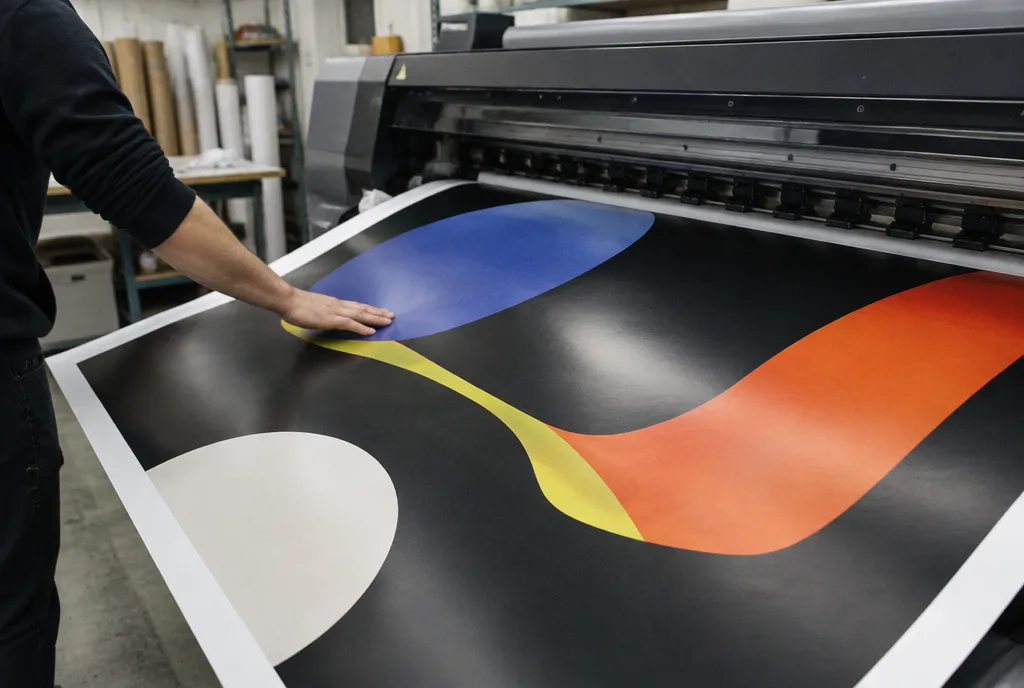
Vo veľkoformátovej tlači platí rovnaké pravidlo, len mierka je iná. Banner alebo tabuľa s čiernym pozadím pozeraná z niekoľkých metrov hneď prezradí sivú čiernu zo 100 % K, najmä na slnku. Pri veľkých pozadiach preto žiadame hlbokú čiernu a zvyšok doladíme vo výrobe podľa konkrétneho materiálu.
Niekoľko praktických poznámok z našej výroby:
- UV tlač vytvrdzuje farbu svetlom okamžite, takže schnutie nie je problém, ale príliš hrubá vrstva farby na pružnom materiáli (banner, fólia) môže pri ohýbaní a navíjaní praskať. Čierna 400 % na banneri je koledovanie si o problémy.
- Podsvietené materiály (backlit, čelá svetelných boxov) potrebujú viac farby, aby čierna neprepúšťala svetlo. To nastavujeme na našej strane výrobnými profilmi – v súbore nechajte bežnú hlbokú čiernu, nič nepridávajte „do zásoby“.
- Tlač na akrylát a sklo vyžaduje podklad z bielej farby alebo ďalšiu vrstvu, ak má byť čierna nepriesvitná. Aj to je na našej strane, no v objednávke napíšte, či má čierna kryť na 100 %.
- Textil a sublimácia majú vlastné obmedzenia – čierna na látke vždy vyzerá trochu inak než na fólii.
Keď je čierne pozadie najdôležitejším prvkom návrhu (prémiový salón, svetelný box s čiernym čelom), objednajte si skúšobnú tlač na cieľovom materiáli. Vzorka A3 stojí cca 13 € bez DPH a rozptýli pochybnosti lepšie než debata o hodnotách CMYK. Ceny sú orientačné – konečnú sumu potvrdíme po kontakte.
Registračná čierna – chyba, ktorá pokazí tlač
Grafické programy majú farebnú vzorku „Registration“ (Registrácia). Na obrazovke vyzerá ako najčiernejšia čierna, preto po nej grafici niekedy siahnu. Je to chyba. Registračná farba sa tlačí na každej platni a každou farbou na 100 %, teda 400 % krytia. Slúži výhradne na rezové a sútlačové značky, ktoré sú aj tak mimo formátu.
To isté sa stane, keď grafik prevedie čiernu fotku alebo vektor z RGB „naskratku“ a dostane niečo ako 75/68/67/90. Súčet prekročí 300 % a na výtlačku sú šmuhy, presvitanie na rub a obťahovanie na susedné hárky.
Pri príprave súboru naše štúdio takéto miesta zachytí v technickej kontrole (preflight) a pred výrobou ich opraví, je však lepšie mať súbor v poriadku od začiatku – potom nehrozí, že oprava zmení charakter návrhu.
Ako skontrolovať čiernu v PDF pred odoslaním
Stačí pár minút s bezplatnými alebo bežnými nástrojmi:
- Náhľad separácií / Output Preview (Acrobat Pro, InDesign). Prejdite kurzorom po čiernom pozadí a odčítajte hodnoty C, M, Y, K. Text by mal mať len K, pozadia váš recept rich black.
- Limit krytia – v náhľade separácií zapnite zobrazenie oblastí nad napr. 300 %. Ak sa niečo zvýrazní, opravte to v zdrojovom súbore.
- Náhľad pretlače (Overprint Preview) – skontrolujte, či sa čierny text tlačí na pozadie a nevyrezáva v ňom tvar.
- Fotky – aj čierne partie fotografií sa rátajú do limitu. Pri prevode do CMYK používajte profil zodpovedajúci podkladu, nie predvolené nastavenia.
- Logo a vektorové prvky – uistite sa, že v nich nie je registračná čierna ani štyri farby po 100 %.
Ak nemáte Acrobat Pro alebo sa do toho nechcete púšťať, pošlite nám súbor – technická kontrola je u nás v cene objednávky. Viac o tom, ako súbor uložiť, píšeme v článku PDF na tlač – nastavenia exportu. Ak návrh ešte neexistuje, naše štúdio DTP ho pripraví rovno so správnymi nastaveniami.