 Světelná reklama a velkoformátový tisk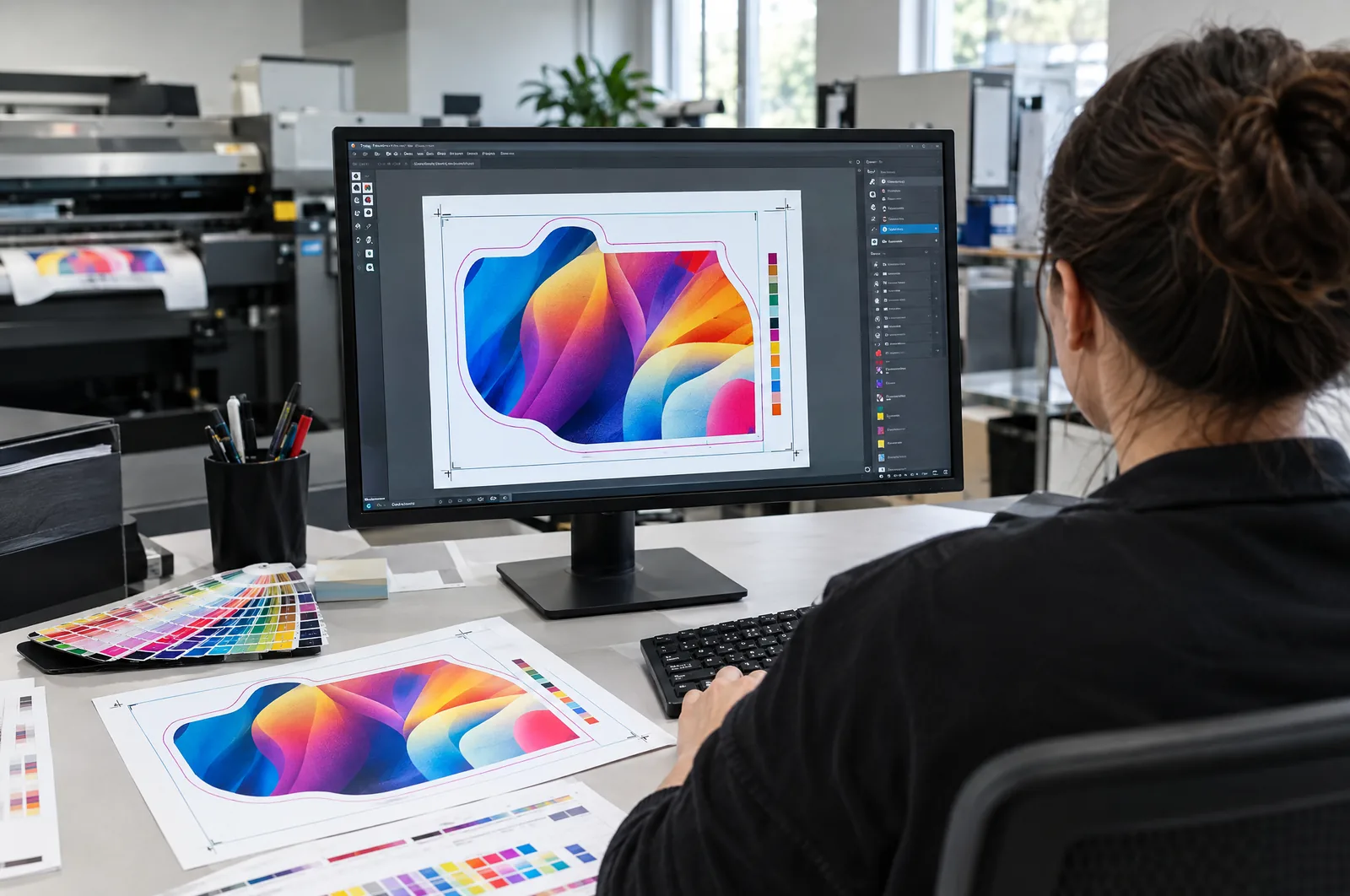
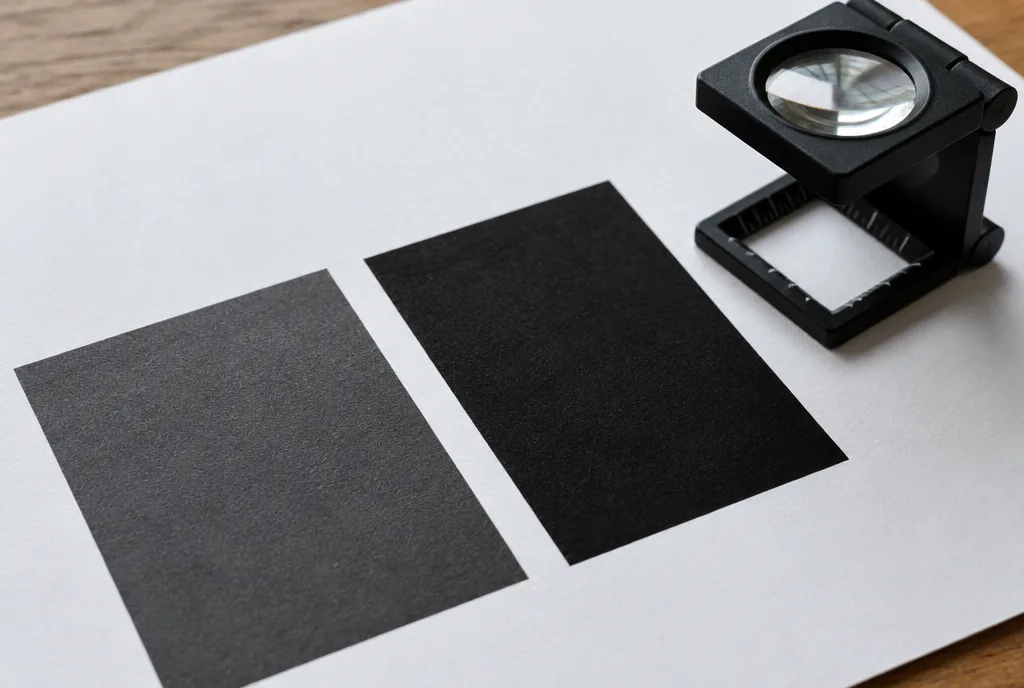
Proč 100 % K na velké ploše vyjde šedě
Černá barva (K) v tisku CMYK není dokonale krycí. U malého textu to není poznat, ale na velké ploše (pozadí letáku, černá tabule, banner s tmavým pozadím) vypadá 100 % K jako tmavě šedá, někdy do hněda nebo „vyprané“. Navíc přes vrstvu samotné černé prosvítá struktura papíru a je vidět každý pruh či nepřesnost v nánosu barvy.
Na monitoru to neuvidíte. Obrazovka ukazuje 100 % K jako hlubokou černou, takže návrh vypadá dobře až do chvíle, kdy přijde výtisk. Je to jedna z nejčastějších reklamací „barvy“, se kterými za námi zákazníci chodí, a ve skutečnosti byl soubor prostě připravený na text, ne na velké pozadí. Podrobněji o rozdílech mezi obrazovkou a tiskem píšeme v článku CMYK, nebo RGB.
Řešením je přidat pod černou trochu ostatních barev. Azurová, purpurová a žlutá vrstvu „podloží“, vyplní ji a dají hlubokou, sytou černou. Odtud název rich black, tedy obohacená černá.
Hluboká černá: typické hodnoty a limit nánosu barvy
| Černá | Hodnoty C / M / Y / K | Součet barev | Kdy použít |
|---|---|---|---|
| Čistá černá | 0 / 0 / 0 / 100 | 100 % | text, tenké linky, kódy, drobné prvky |
| Neutrální hluboká černá | 60 / 40 / 40 / 100 | 240 % | velká pozadí, nadpisy, černé plochy; bezpečný standard |
| „Studená“ černá | 60 / 0 / 0 / 100 | 160 % | když má černá táhnout do tmavě modré, u návrhů ve studených tónech |
| „Teplá“ černá | 0 / 60 / 30 / 100 | 190 % | fotografie a návrhy v teplých tónech, hnědé |
| Registrační černá | 100 / 100 / 100 / 100 | 400 % | nikdy v návrhu, jen tiskové značky |
Proč prostě nedat všechno na 100 %? Protože každý tiskový proces má limit celkového nánosu barvy (TAC, total area coverage). Natíraný papír v ofsetu obvykle snese cca 300–330 %, nenatíraný méně, cca 260–280 %, novinový ještě méně. Nad limitem barva neschne, obtiskuje se na sousední archy, papír se vlní a při řezání a bigování barva praská.
Standard 60/40/40/100 je proto praktický: dává hluboký, neutrální výsledek a s rezervou se vejde do limitu prakticky každého materiálu. Pokud má Váš návrh hodně černé na nenatíraném papíru, zeptejte se nás před exportem; někdy je lepší jít na 50/40/40/100.
Jedna důležitá věc: všechny černé prvky v návrhu by měly mít stejnou receptu. Pokud je logo ve 100 % K a pozadí v 60/40/40/100, uvidíte vedle sebe dvě různé černé: šedou skvrnu na hlubokém pozadí.
Kdy rich black nepoužívat
Hluboká černá se skládá ze čtyř barev nanášených ve čtyřech průchodech nebo čtyřmi hlavami. Tyto vrstvy nikdy neleží dokonale na sobě, minimální posun je normální. Na velké ploše ho nevidíte. Na drobném prvku je vidět hned: barevné lemy, rozmazané hrany, „duch“ vedle písmene.
Ve 100 % K proto necháváme:
- souvislý text a drobné nápisy (orientačně pod cca 12 pt, u patkových písem i větší),
- tenké linky, rámečky, tabulky, dělicí čáry,
- čárové kódy a QR kódy,
- texty v negativu na černém pozadí; tady buďte obzvlášť opatrní: bílé písmenko vyříznuté ze čtyř barev se rychle „zalije“.
Čistě černý text by měl mít nastavený také přetisk (overprint). Pak se tiskne na pozadí, místo aby v něm vyřezával „díru“, takže ani při drobném posunu nevznikne bílá mezera. InDesign to u vzorníku [Black] dělá automaticky, v jiných programech je třeba to ověřit.
Černá ve velkoformátovém a UV tisku
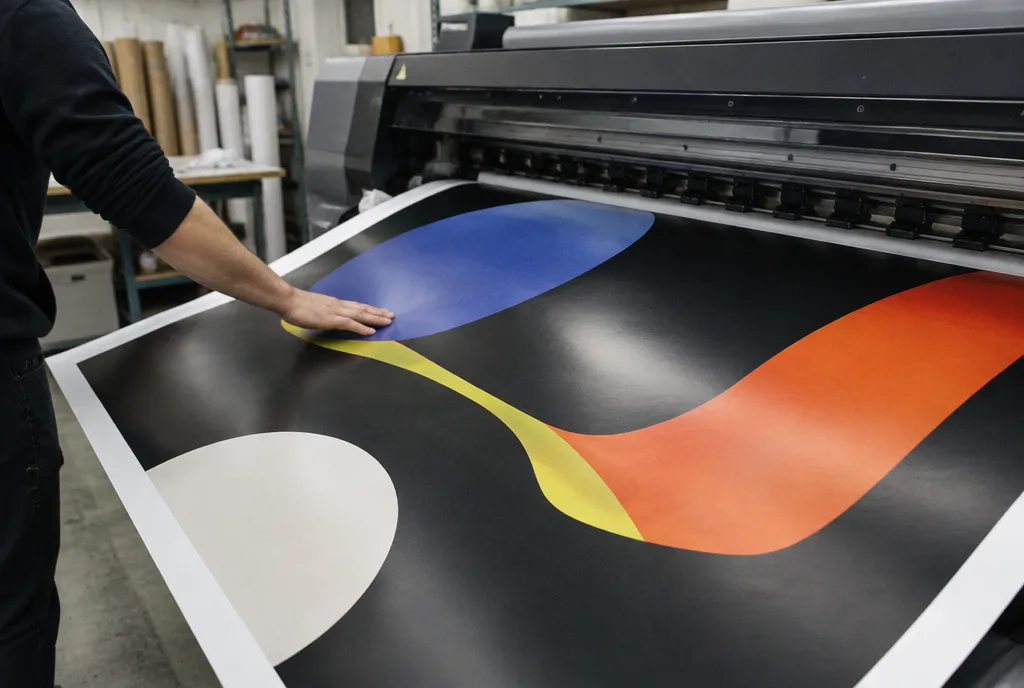
Ve velkoformátovém tisku platí stejné pravidlo, jen v jiném měřítku. Banner nebo tabule s černým pozadím sledovaná z několika metrů okamžitě prozradí šedou černou ze 100 % K, zvlášť na slunci. U velkých pozadí proto prosíme o hlubokou černou a zbytek ve výrobě dolaďujeme podle konkrétního materiálu.
Několik praktických poznámek z naší výroby:
- UV tisk vytvrzuje barvu světlem okamžitě, takže se zasycháním není problém, ale příliš silná vrstva barvy na pružném materiálu (banner, fólie) může při ohýbání a rolování praskat. Černá 400 % na banneru si přímo říká o potíže.
- Podsvícené materiály (backlit, čela světelných boxů) potřebují víc barvy, aby černá nepropouštěla světlo. To nastavujeme na naší straně výrobními profily; v souboru nechte běžnou hlubokou černou a nic nepřidávejte „do zásoby“.
- Tisk na plexisklo a sklo vyžaduje podklad z bílé barvy nebo další vrstvu, pokud má být černá neprůsvitná. I to řešíme my, ale uveďte v objednávce, zda má černá krýt na 100 %.
- Textil a sublimace mají vlastní omezení, černá na látce vždy vypadá trochu jinak než na fólii.
Když je černé pozadí nejdůležitějším prvkem návrhu (prémiový showroom, světelný box s černým čelem), objednejte si zkušební tisk na cílovém materiálu. Zkouška A3 stojí cca 13 € bez DPH a rozptýlí pochybnosti lépe než diskuse o hodnotách CMYK. Ceny jsou orientační, konečnou částku potvrdíme po kontaktu.
Registrační černá: chyba, která kazí tisk
V grafických programech je vzorník barvy „Registration“ (Registrace). Na obrazovce vypadá jako nejčernější černá, takže po ní grafici někdy sáhnou. To je chyba. Registrační barva se tiskne na každé desce a každou barvou na 100 %, tedy 400 % nánosu. Slouží výhradně pro ořezové a soutiskové značky, které jsou stejně mimo formát.
Totéž se stane, když grafik převede černou fotku nebo vektor z RGB „zkratkou“ a dostane něco jako 75/68/67/90. Součet překročí 300 % a na výtisku se objeví mapy, prosvítání na rub a obtiskování na sousední archy.
Při přípravě dat taková místa naše studio zachytí při technické kontrole (preflight) a opraví je před výrobou, ale lepší je mít v souboru pořádek od začátku; pak nehrozí, že oprava změní charakter návrhu.
Jak zkontrolovat černou v PDF před odesláním
Stačí pár minut s bezplatnými nebo standardními nástroji:
- Náhled separací / Output Preview (Acrobat Pro, InDesign). Najeďte kurzorem na černé pozadí a odečtěte hodnoty C, M, Y, K. Text by měl mít jen K, pozadí Vaši receptu rich black.
- Limit nánosu: v náhledu separací zapněte zobrazení oblastí nad např. 300 %. Pokud se něco zvýrazní, opravte to ve zdrojovém souboru.
- Náhled přetisku (Overprint Preview): ověřte, že se černý text tiskne na pozadí a nevyřezává v něm tvar.
- Fotografie: do limitu se počítají i černé partie fotek. Při převodu do CMYK používejte profil odpovídající materiálu, ne výchozí nastavení.
- Logo a vektorové prvky: ujistěte se, že v nich není registrační černá ani čtyři barvy po 100 %.
Pokud Acrobat Pro nemáte nebo se do toho nechcete pouštět, pošlete nám soubor; technická kontrola je u nás v ceně zakázky. Více o tom, jak soubor uložit, píšeme v článku PDF pro tisk: nastavení exportu. Pokud návrh ještě neexistuje, naše DTP studio ho rovnou připraví se správným nastavením.