 Izkārtnes un lielformāta druka
Kāpēc 100% K uz lielas virsmas izskatās pelēks
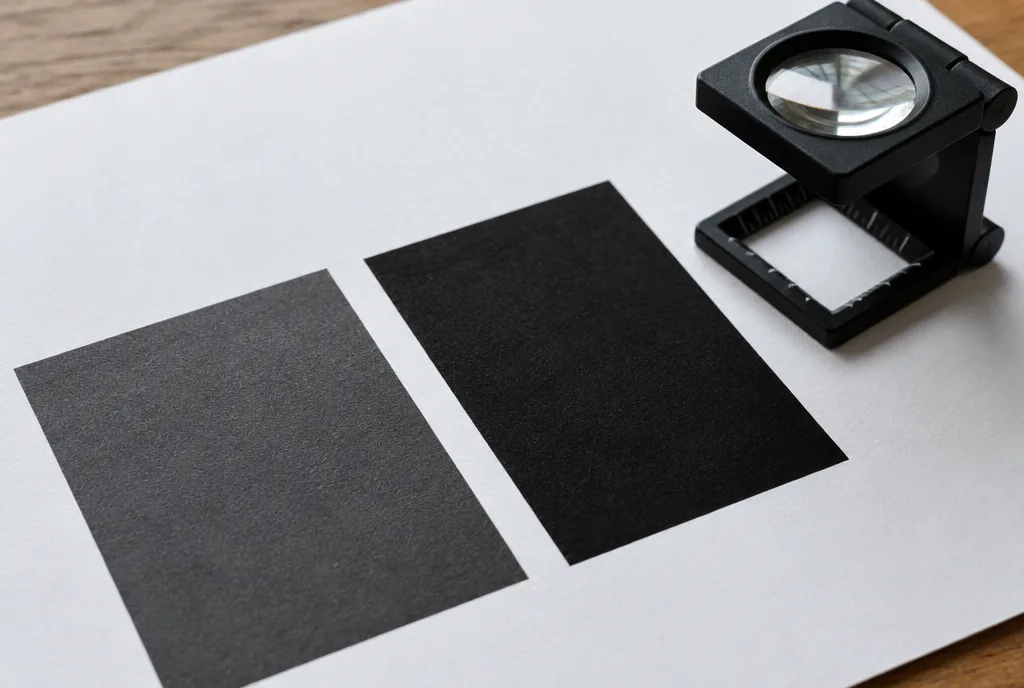
Melnā krāsa (K) CMYK drukā nav ideāli sedzoša. Uz sīka teksta to neredz, bet uz liela laukuma — skrejlapas fona, melnas plāksnes, banera ar tumšu fonu — 100% K izskatās tumši pelēks, dažkārt viegli brūngans vai „izmazgāts”. Turklāt caur tikai melnās krāsas slāni izspīd papīra faktūra, un redzama katra svītra vai neprecizitāte krāsas uzklāšanā.
Ekrānā to neredzēsiet. Monitors 100% K rāda kā dziļi melnu, tāpēc projekts izskatās labi līdz brīdim, kad pienāk izdruka. Tā ir viena no biežākajām „krāsas” sūdzībām, ar ko pie mums vēršas klienti — bet patiesībā fails vienkārši bija sagatavots tekstam, nevis lielam fonam. Plašāk par atšķirībām starp ekrānu un druku rakstām rakstā CMYK vai RGB.
Risinājums ir pievienot zem melnās nedaudz pārējo krāsu. Ciāns, magenta un dzeltenā „pastiprina” slāni, aizpilda to un dod dziļu, piesātinātu melno. No tā arī nosaukums: rich black jeb bagātinātā melnā.
Dziļi melnā: tipiskās vērtības un krāsas pārklājuma limits
| Melnā | Vērtības C / M / Y / K | Krāsu summa | Kad lietot |
|---|---|---|---|
| Tīri melnā | 0 / 0 / 0 / 100 | 100% | teksts, tievas līnijas, kodi, sīki elementi |
| Neitrāla dziļi melnā | 60 / 40 / 40 / 100 | 240% | lieli foni, virsraksti, melni laukumi — drošs standarts |
| „Vēsā” melnā | 60 / 0 / 0 / 100 | 160% | kad melnajai jāiet tumši zilās virzienā, projektos vēsos toņos |
| „Siltā” melnā | 0 / 60 / 30 / 100 | 190% | fotogrāfijas un projekti siltos toņos, brūnie |
| Reģistrācijas melnā | 100 / 100 / 100 / 100 | 400% | nekad projektā — tikai drukas atzīmēm |
Kāpēc gan neiestatīt visu uz 100%? Jo katram drukas procesam ir kopējā krāsas pārklājuma limits (TAC — total area coverage). Krītpapīrs ofseta drukā parasti pieņem apm. 300–330%, nekrītots papīrs mazāk, apm. 260–280%, avīžpapīrs vēl mazāk. Virs limita krāsa nežūst, nospiežas uz blakus loksnēm, papīrs krokojas, bet griežot un bigojot krāsa plaisā.
Tāpēc standarts 60/40/40/100 ir ērts: tas dod dziļu, neitrālu efektu un ar rezervi iekļaujas praktiski jebkura materiāla limitā. Ja Jūsu projektā ir daudz melnā uz nekrītota papīra, pajautājiet mums pirms eksporta — dažkārt labāk samazināt līdz 50/40/40/100.
Viena svarīga lieta: visiem melnajiem elementiem projektā jābūt ar vienu un to pašu recepti. Ja logotips ir 100% K, bet fons 60/40/40/100, blakus redzēsiet divas dažādas melnās — pelēku laukumu uz dziļa fona.
Kad nelietot rich black
Dziļi melnā sastāv no četrām krāsām, ko uzklāj četros piegājienos vai ar četrām galvām. Šie slāņi nekad negulst ideāli viens uz otra — minimāla nobīde ir normāla. Uz liela laukuma to neredz. Uz sīka elementa redz uzreiz: krāsainas apmales, izplūdušas malas, „spoku” blakus burtam.
Tāpēc 100% K atstājam:
- pamattekstu un sīkus uzrakstus (orientējoši zem apm. 12 pt, bet šrifta ar serifiem gadījumā pat lielākus),
- tievas līnijas, rāmjus, tabulas, atdalītājlīnijas,
- svītrkodus un QR kodus,
- negatīvus tekstus uz melna fona — te esiet īpaši uzmanīgi: četrās krāsās izgriezts balts burtiņš ātri „aizplūst”.
Tīri melnam tekstam jābūt iestatītam arī uzdrukai (overprint). Tad tas drukājas uz fona, nevis izgriež tajā „caurumu”, tāpēc pat nelielas nobīdes gadījumā neparādīsies balta sprauga. InDesign to dara pēc noklusējuma krāsai [Black], citās programmās tas jāpārbauda.
Melnā lielformāta un UV drukā
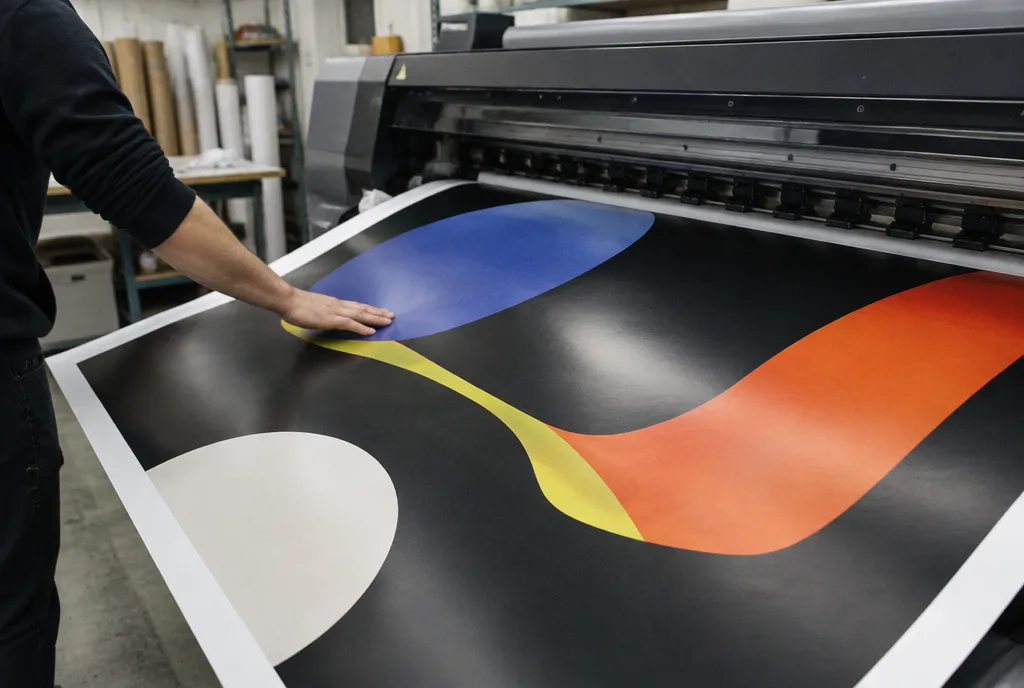
Lielformāta drukā princips ir tas pats, tikai mērogs cits. Baneris vai plāksne ar melnu fonu, ko aplūko no dažu metru attāluma, uzreiz atklās pelēko 100% K melno, īpaši saulē. Tāpēc lieliem foniem lūdzam dziļi melno, bet pārējo ražošanas procesā pielāgojam konkrētam materiālam.
Dažas praktiskas piezīmes no mūsu ražošanas:
- UV druka krāsu sacietē ar gaismu uzreiz, tāpēc problēmu ar žūšanu nav, bet pārāk biezs krāsas slānis uz elastīga materiāla (baneris, plēve) var plaisāt, liecot un tinot. 400% melnā uz banera ir tiešs ceļš uz nepatikšanām.
- Izgaismotiem materiāliem (backlit, gaismas kastu fasādes) vajag vairāk krāsas, lai melnā nelaistu cauri gaismu. To iestatām mūsu pusē ar ražošanas profiliem — failā atstājiet parastu dziļi melno, neko nepievienojiet „rezervei”.
- Druka uz akrila un stikla prasa baltas krāsas pamatslāni vai papildu slāni, ja melnajai jābūt necaurspīdīgai. Arī tas ir mūsu ziņā, bet pasūtījumā norādiet, vai melnajai jāsedz 100%.
- Tekstilam un sublimācijai ir savi ierobežojumi — melnā uz auduma vienmēr izskatās nedaudz citādi nekā uz plēves.
Ja melnais fons ir svarīgākais projekta elements (premium salons, gaismas kaste ar melnu fasādi), pasūtiet izmēģinājuma izdruku uz paredzētā materiāla. A3 paraugs maksā apm. 13 € bez PVN un kliedē šaubas labāk nekā diskusija par CMYK vērtībām. Cenas ir orientējošas — galīgo summu apstiprinām pēc saziņas.
Reģistrācijas melnā — kļūda, kas sabojā druku
Grafikas programmās ir krāsas paraugs „Registration”. Ekrānā tas izskatās kā vismelnākā melnā, tāpēc dizaineri dažkārt to izvēlas. Tā ir kļūda. Reģistrācijas krāsa drukājas uz katras plates un ar katru krāsu 100% apjomā, t. i., 400% pārklājums. Tā paredzēta tikai griezuma un savietošanas atzīmēm, kas tāpat atrodas ārpus formāta.
Tas pats notiek, kad dizainers melnu fotogrāfiju vai vektoru no RGB konvertē „pa īso ceļu” un iegūst ko līdzīgu 75/68/67/90. Summa pārsniedz 300%, un izdrukā parādās notecējumi, izsišanās uz aizmuguri un nospiedumi uz blakus loksnēm.
Sagatavojot failu, mūsu studija šādas vietas atrod tehniskajā pārbaudē (preflight) un izlabo tās pirms ražošanas, bet labāk, ja failā kārtība ir jau no sākuma — tad nav riska, ka labojums mainīs projekta raksturu.
Kā pārbaudīt melno PDF failā pirms nosūtīšanas
Pietiek ar dažām minūtēm un bezmaksas vai standarta rīkiem:
- Separāciju priekšskatījums / Output Preview (Acrobat Pro, InDesign). Novietojiet kursoru uz melnā fona un nolasiet C, M, Y, K vērtības. Tekstam jābūt tikai K, foniem — Jūsu rich black receptei.
- Pārklājuma limits — separāciju priekšskatījumā atzīmējiet opciju rādīt laukumus virs, piem., 300%. Ja kaut kas izgaismojas, izlabojiet to izejas failā.
- Uzdrukas priekšskatījums (Overprint Preview) — pārbaudiet, vai melnais teksts drukājas uz fona, nevis izgriež tajā formu.
- Fotogrāfijas — arī fotogrāfiju melnās daļas tiek ieskaitītas limitā. Konvertējot uz CMYK, izmantojiet materiālam atbilstošu profilu, nevis noklusējuma iestatījumus.
- Logotips un vektoru elementi — pārliecinieties, ka tajos nav reģistrācijas melnās vai četru krāsu pa 100%.
Ja Jums nav Acrobat Pro vai negribat tajā iedziļināties, atsūtiet mums failu — tehniskā pārbaude pie mums ir iekļauta pasūtījuma cenā. Vairāk par to, kā saglabāt failu, rakstām padomā PDF drukai — eksporta iestatījumi. Ja projekta vēl nav, mūsu DTP studija to sagatavos uzreiz ar pareiziem iestatījumiem.